엑셀 VLOOKUP 함수 사용법 1분 정리


구문(syntax)


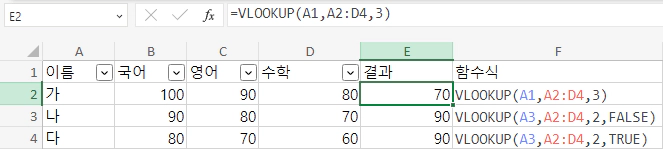
예시

엑셀 VLOOKUP 함수 사용법


Similar Posts

  • 엑셀 LEFT 함수 사용법 1분 정리

    문자열을 왼쪽에서부터 원하는 만큼 값을 얻으려면 LEFT 함수를 사용해 보세요. LEFT 함수는 문자열, 개수 2개 함수 인자를 입력하면 왼쪽을 기준으로 개수만큼 문자열을 반환합니다. 가령 이름에서 성만을 추출하거나 주민등록번호 앞자리만 추출할 때 사용할 수 있습니다. 구문(syntax) LEFT(문자열,개수) 예시 관련된 글: 엑셀 데이터 입력 방법 1분 정리 엑셀 IF 함수 사용법 1분 정리 엑셀 INDEX 함수 사용법…

  • 엑셀 LOOKUP 함수 사용법 1분 정리

    엑셀에서 많은 정보 중에서 특정한 값을 알고 싶다면 LOOKUP 함수를 사용해 보세요. LOOKUP 함수는 2가지 사용법이 있습니다. 첫째 찾는 값, 검색 범위, 결과 범위를 지정하는 방법 둘째 찾는 값, 검색 범위를 지정하는 방법입니다. 첫 번째 방법이 원하는 값을 얻기에 더 좋기 때문에 많이 사용되는데요. 엑셀 LOOKUP 함수 사용법에 대해서 알아보겠습니다. 구문(syntax) 예시 LOOKUP 함수를 사용하기…

  • 엑셀 DATE 함수 사용법 1분 정리

    날짜 데이터를 얻으려면 DATE 함수를 사용해 보세요. DATE 함수는 년, 월, 일 형식에 숫자 또는 문자 데이터를 입력하면 날짜 데이터를 반환합니다. 가령 주민등록번호 앞자리를 DATE 함수 형식에 맞게 입력하여 생년월일을 추출할 수 있습니다. DATE 함수 사용법에 대해서 알아보겠습니다. 구문(syntax) DATE(년,월,일) 예시 DATE 함수의 주의사항은 3가지입니다. 관련된 글: 엑셀 HLOOKUP 함수 사용법 1분 정리 엑셀 INDEX…

  • 엑셀 MATCH 함수 사용법 1분 정리

    엑셀에서 찾는 값 기준에 일치하는 행 번호 또는 열 번호가 필요하다면 MATCH 함수를 사용해 보세요. MATCH 함수는 찾는 값, 검색 범위, 조건을 입력하여 결과 값을 얻을 수 있습니다. 검색 범위는 한 행 또는 한 열을 지정해야 합니다. T자를 생각하면 기억하기 쉽습니다. 구문(syntax) MATCH(찾는 값, 검색 범위, 조건) 검색 범위 조건 예시 MATCH 함수를 사용하기 전에…

  • 엑셀 INDEX 함수 사용법 1분 정리

    엑셀에서 특정한 값을 얻으려면 INDEX 함수를 사용해 보세요. INDEX 함수는 범위, 행, 열, 범위 번호 4개 함수 인자를 입력하면 인자에 해당하는 위치에 있는 값을 반환합니다. INDEX 함수는 MATCH 함수와 함께 중첩하여 사용하는 게 좋습니다. 찾는 값 행의 위치를 MATCH 함수로 구하면 눈으로 일일이 확인할 필요가 없기 때문입니다. 구문(syntax) INDEX(범위, 행, 열, 범위 번호) 예시 관련된…

  • 엑셀 특수문자 입력 및 단축키 사용 방법 1분 정리

    엑셀을 사용하다 보면 특수문자가 필요할 때가 있습니다. 엑셀 특수문자는 단축키를 누르거나 메뉴에서 직접 접근하는 방법이 있습니다. 또한 자음 + 한자 키로 입력할 수 있습니다. 엑셀 특수문자 입력 방법 및 단축키 사용 방법에 대해서 알아보겠습니다. 엑셀 특수문자 입력 및 단축키 사용 방법 엑셀 특수문자 입력 방법은 3가지가 있습니다. 마무리 엑셀 특수문자 입력 및 단축키 사용 방법에…

답글 남기기

이메일 주소는 공개되지 않습니다. 필수 필드는 *로 표시됩니다