컴퓨터를 오랫동안 사용하신다면 모니터 색감 조정에 따라서 눈의 피로도를 낮출 수 있습니다. 감마 값을 설정하여 디스플레이에서 방출되는 빛의 양을 조절 가능합니다. 즉 밝기를 조절하여 맞춤 설정을 할 수 있습니다. 윈도우 11 모니터 색감 조정 방법에 대해서 알아보겠습니다.
윈도우 11 모니터 색감 조정 방법
1. 색교정 검색하기
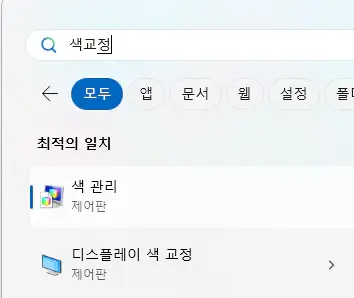
- 윈도우 아이콘을 누르고 색교정을 검색하세요.
- 디스플레이 색 교정을 누르세요.
2. 디스플레이 색 보정하기
1. 디스플레이 색 보정 시작
디스플레이 색 보정 시작에서 다음을 누르세요.
2. 기본색 설정 지정
기본색 설정 지정에서 다음을 누르세요.
3. 감마 조정 방법
감마 조정 방법에서 다음을 누르세요.
4. 감마 조정
감마 조정에서 설명에 나와 있는 데로 각 원의 가운데에 있는 작은 점이 최대한 안 보이도록 슬라이더를 이동하여 설정하세요. 설정을 마치고 다음을 누르세요.
5. 디스플레이 밝기 및 대비 컨트롤 찾기
디스플레이 밝기 및 대비 컨트롤 찾기에서 다음을 누르세요.
6. 밝기 조정 방법
밝기 조정 방법에서 샘플 이미지를 확인하고 다음을 누르세요.
7. 밝기 조정
밝기 조정에서 샘플 이미지와 비슷하다면 다음을 누르세요.
8. 대비 조정 방법
대비 조정 방법에서 샘플 이미지를 확인하고 다음을 누르세요.
9. 대비 조정
대비 조정에서 다음을 누르세요.
10. 색 밸런스 조정 방법
색 밸런스 조정 방법에서 결과를 확인하고 다음을 누르세요.
11. 색 밸런스 조정
색 밸런스 조정에서 빨강, 녹색, 파랑 슬라이더를 이동하여 회색 막대에 있는 색조를 제거하고 다음을 누르세요.
12. 새 보정을 만들었습니다.
이전 보정과 현재 보정을 눌러보고 비교해 보세요. 이전 보정을 사용하려면 취소 현재 보정을 사용하려면 마침을 누르세요.
13. ClearType 텍스트 튜너
ClearType은 화면에 표시되는 글자를 선명하게 보이게 하는 설정입니다.
- 다음을 누르세요.
- 예, 모든 모니터를 지금 조정합니다.를 선택하고 다음을 누르세요.
- 기본 해상도 설정에서 다음을 누르세요.
- 깔끔해 보이는 텍스트를 선택하고 다음을 누르세요.
마무리
윈도우 11 모니터 색감 조정 방법에 대해서 알아봤습니다. 디스플레이 밝기가 너무 어둡거나 너무 밝으면 눈의 피로도가 증가합니다. 모니터 색감을 조정하여 눈의 피로도를 낮춰보세요.

