프리미어프로 시퀀스 만드는 방법 1분 정리
영상 편집을 하려면 먼저 시퀀스를 만들어 보세요. 시퀀스는 작업 영역입니다. 시퀀스에 비디오, 오디오를 배치하여 편집할 수 있습니다. 시퀀스 만든 방법은 간단합니다. 프로젝트패널에 있는 영상을 타임라인으로 드래그 앤 드롭하거나 메뉴 선택 또는 아이콘을 클릭하여 생성할 수 있습니다.
프리미어프로 시퀀스 만드는 방법
시퀀스 만드는 방법은 3가지가 있습니다.
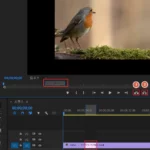
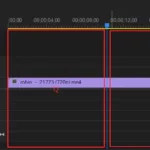
첫째 드래그 앤 드롭입니다. 프로젝트패널에 있는 영상 소스를 타임라인에 드래그 앤 드롭하세요. 해상도, 프레임 레이트 등 영상 소스와 동일한 설정으로 시퀀스가 자동으로 만들어집니다. 여러 개의 영상을 선택하여 드래그 앤 드롭을 했을 때는 첫 번째 영상 소스 기준으로 시퀀스가 자동 생성됩니다.
둘째 파일 > 새로 만들기 > 시퀀스 메뉴 선택입니다. 단축키는 Ctrl + N입니다. 새 시퀀스 창이 열리면 Digital SLR > DSLR 1080p30을 선택하고 시퀀스 이름을 입력하세요. 설정 탭을 눌러서 원하는 옵션으로 변경하세요. 확인을 누르세요.
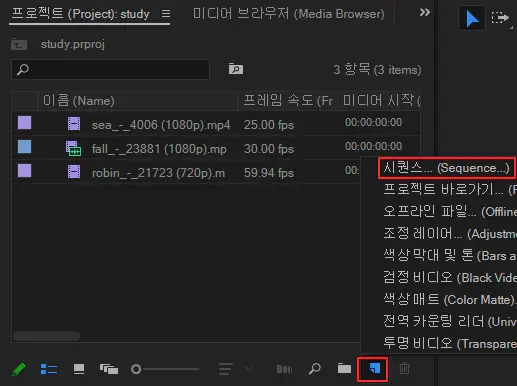
셋째 새 항목 아이콘입니다. 프로젝트패널 우측 하단에 새 항목 아이콘을 클릭하고 시퀀스를 선택하세요. 새 시퀀스 창이 열리면 Digital SLR > DSLR 1080p30을 선택하고 시퀀스 이름을 입력하세요. 설정 탭을 눌러서 원하는 옵션으로 변경하세요. 확인을 누르세요.
마무리
프리미어프로 시퀀스 만드는 방법에 대해서 알아봤습니다. 시퀀스를 생성하여 영상 편집을 시작해 보세요.