영상을 편집하다가 중간에 새로운 영상을 넣으려면 삽입, 덮어쓰기를 사용합니다. 삽입은 재생헤드를 기준으로 추가됩니다. 기존 영상의 나머지는 삽입된 영상 뒤로 밀리게 됩니다. 덮어쓰기는 재생헤드를 기준으로 영상을 대체합니다. 즉 기존 영상 길이가 늘어나지 않고 일부분만 변경됩니다.
프리미어프로 삽입, 덮어쓰기 방법
프리미어프로 삽입 방법
1. 소스 모니터 패널에 영상 추가하기
프로젝트 패널에 있는 영상을 더블 클릭하여 소스 모니터 패널에 추가하세요.
2. 단축키로 추가하기
, 쉼표 키를 눌러서 삽입할 수 있습니다.
3. 드래그 앤 드롭으로 추가하기
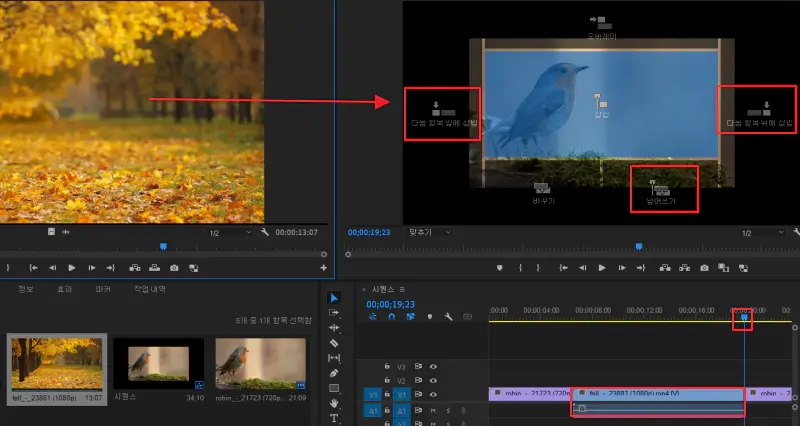
소스 모니터 패널에 있는 영상을 프로그램 모니터 패널로 드래그 앤 드롭하여 삽입을 선택할 수 있습니다.
프리미어프로 덮어쓰기 방법
1. 소스 모니터 패널에 영상 추가하기
프로젝트 패널에 있는 영상을 더블 클릭하여 소스 모니터 패널에 추가하세요.
2. 단축키로 추가하기
. 마침표를 눌러서 덮어쓰기를 할 수 있습니다.
3. 드래그 앤 드롭으로 추가하기
소스 모니터 패널에 있는 영상을 프로그램 모니터 패널로 드래그 앤 드롭하여 덮어쓰기를 선택할 수 있습니다.
마무리
프리미어프로 삽입, 덮어쓰기 방법에 대해서 알아봤습니다. 새로운 영상을 중간에 쉽게 추가해 보세요.
