프리미어프로 레이아웃 변경 방법 1분 정리

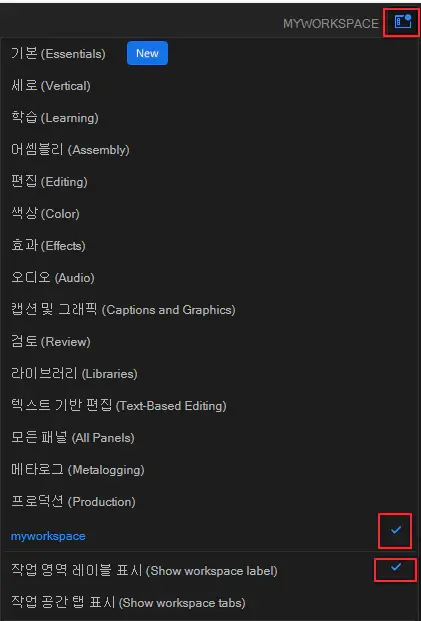
편집 작업을 쉽게 하려면 내가 원하는 레이아웃으로 변경해 보세요. 프리미어프로에서 레이아웃 변경 방법은 간단합니다. 창 메뉴 작업 영역 또는 작업 영역 아이콘을 누르면 기본적으로 제공하는 레이아웃 또는 자신이 설정한 레이아웃을 선택할 수 있습니다.


프리미어프로 레이아웃 변경 방법

레이아웃 변경 방법은 2가지가 있습니다.


1. 창 메뉴 변경입니다.

  1. 창 메뉴 선택
  2. 작업 영역 > 레이아웃 선택


2. 작업 영역 아이콘 변경입니다.

프리미어프로-레이아웃-선택
  1. 작업 영역(Workspace) 아이콘 클릭
  2. 레이아웃 선택


레이아웃을 선택하고 작업 영역 레이블 표시를 선택하면 현재 사용 중인 레이아웃 이름이 표시됩니다.

작업 공간 탭 표시를 선택하면 레이아웃 목록이 가로로 나열됩니다. 마우스로 드래그하여 레이아웃을 변경할 수 있습니다.


마무리

프리미어프로 레이아웃 변경 방법에 대해서 알아봤습니다. 자신이 원하는 레이아웃을 선택하여 편집 작업을 효율적으로 하시기 바랍니다.


Similar Posts

  • VLC Media Player 다운로드 및 설치 방법

    VLC Media Player는 무료 동영상 재생 플레이어입니다. 윈도우, 안드로이드, IOS 등 여러 가지 플랫폼에서 사용할 수 있습니다. MPEG-1/2, DivX, H.264 등 다양한 형식을 지원합니다. 유튜브 등 url을 입력하여 동영상을 재생할 수 있습니다. VLC Media Player 다운로드 VLC Media Player 설치 마무리 VLC Media Player 다운로드 및 설치 방법에 대해서 알아봤습니다. 미디어 재생, 컨버터, 스트리밍 등…

  • 질러쏭 다운로드 및 설치 방법

    질러쏭은 무료 노래 프로그램입니다. 무료 노래 프로그램입니다. 키, 템포 조절, 간주 점프, 절점프 등 맞춤으로 조절할 수 있습니다. 노래를 부르고 나서 집계된 점수를 확인할 수 있습니다. 로그인하지 않고 45초 미리 듣기가 가능합니다. 웹캠으로 노래 부르는 모습 촬영이 가능합니다. 질러쏭 다운로드 질러쏭 설치 질러쏭 유튜브 유튜브에서 원하는 곡을 찾아서 부르고 싶다면 질러쏭 유튜브 채널을 방문해 보세요….

  • TreeSize Free 다운로드 및 실행 방법

    TreeSize Free는 하드 드라이브 저장 공간 관리 프로그램입니다. 하드 드라이브를 빠르게 스캔하여 모든 하위 폴더를 포함한 크기를 알 수 있습니다. 단축키를 사용하여 불필요한 파일을 간단하게 제거할 수 있습니다. 타일 차트를 통해서 사용 중인 디스크 공간 크기를 한눈에 파악할 수 있습니다. TreeSize Free 다운로드 TreeSize Free 실행 마무리 TreeSize Free 다운로드 및 실행 방법에 대해서 알아봤습니다….

  • AIMP 다운로드 및 실행 방법

    AIMP는 무료 오디오 플레이어입니다. CDA, AAC, AC3 등 다양한 파일 형식을 지원합니다. 원하는 UI를 적용할 수 있습니다. 음악 라이브러리를 사용하여 음악을 쉽게 정리할 수 있습니다. 자신만의 재생목록을 만들 수 있습니다. 파일 검색으로 원하는 파일을 쉽게 찾을 수 있습니다. AIMP 다운로드 AIMP 실행 마무리 AIMP 다운로드 및 실행 방법에 대해서 알아봤습니다. Windows, Linux, Android 환경에서 사용할…

  • 레이드라이브(RaiDrive) 다운로드 및 설치 방법

    레이드라이브는 구글 드라이브, 원 드라이브, 네이버 마이 박스, 드롭박스, NAS 등 다양한 클라우드 스토리지를 PC 파일 탐색기에서 쉽게 접근할 수 있게 해주는 프로그램입니다. 파일 탐색기에서 연결된 클라우드 스토리지 용량 등을 확인하여 관리하기가 수월합니다. 레이드라이브(RaiDrive) 다운로드 레이드라이브(RaiDrive) 설치 마무리 용량이 부족하여 여러 개의 클라우드 스토리지에 파일들을 나누어서 저장하고 있다면 개별적으로 로그인을 하여 접근해야 하기 때문에 번거로울…

  • LightShot 다운로드 및 설치 방법

    LightShot은 스크린샷 프로그램입니다. 모니터에서 선택한 영역을 두 번의 버튼 클릭으로 쉽게 찍을 수 있습니다. 직관적인 인터페이스를 사용하여 간단하고 빠르게 쓸 수 있습니다. 방금 찍은 스크린샷을 편집기를 써서 바로 편집이 가능합니다. LightShot 다운로드 Windows 파일을 다운로드했습니다. LightShot 설치 Windows 기준으로 설치했습니다. 마무리 LightShot 다운로드 및 설치 방법에 대해서 알아봤습니다. windows, Mac OS, Ubuntu, Google Chrome 용…

답글 남기기

이메일 주소는 공개되지 않습니다. 필수 필드는 *로 표시됩니다