구글-퍼블릭-DNS-설정

구글 퍼블릭 DNS 설정 방법 1분 정리

안정적인 DNS 서비스를 이용하려면 구글 퍼블릭 DNS를 사용해 보세요. 구글 퍼블릭 DNS는 2009년 12월 3일부터 구글에서 무료로 제공하는 DNS 서비스입니다. 세계에서 가장 큰 DNS 서비스이며 서비스 응답시간이 빠르고 보안 위협을 예방할 수 있습니다.


구글 퍼블릭 DNS 설정 이유

여러 가지 이유가 있지만 가장 중요한 이유 두 가지가 있습니다.

첫째 DNS 서비스를 요청했을 때 응답시간이 빠릅니다. 요청이 들어오면 여러 대의 서버에 부하를 분산하여 병목현상을 방지합니다. 지리적으로 가장 가까운 위치에 있는 서버에서 응답을 합니다. 각각의 서버마다 캐시를 보관하여 적중률을 높입니다.

둘째 도메인 이름 보안 확장 프로그램(DNSSEC)을 사용하여 DOS 공격, DNS 스푸핑 등 여러 가지 보안 위협을 방지할 수 있습니다. 또한 DNS over HTTPS, DNS over TLS 등 클라이언트 암호화 전송 기술을 써서 클라이언트와 Google Public DNS 간 개인정보 유출을 보호할 수 있습니다.


구글 퍼블릭 DNS 설정 방법
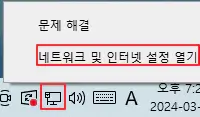
네트워크-및-인터넷-설정-열기

네트워크 인터넷 액세스 아이콘에서 마우스 오른쪽을 눌러서 네트워크 및 인터넷 설정 열기를 선택하세요.
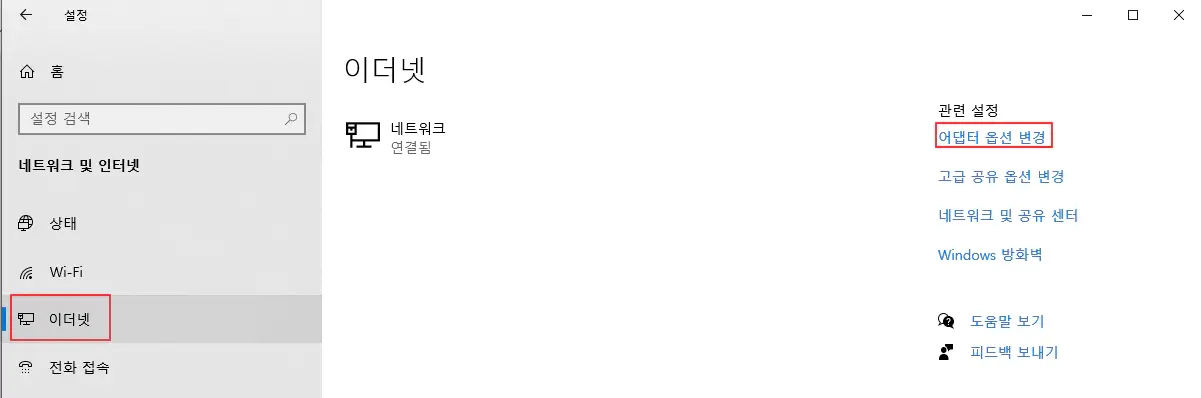

이더넷-어댑터-옵션-변경

이더넷에서 어댑터 옵션 변경을 선택하세요.


이더넷-네트워크

이더넷 네트워크를 선택하세요.


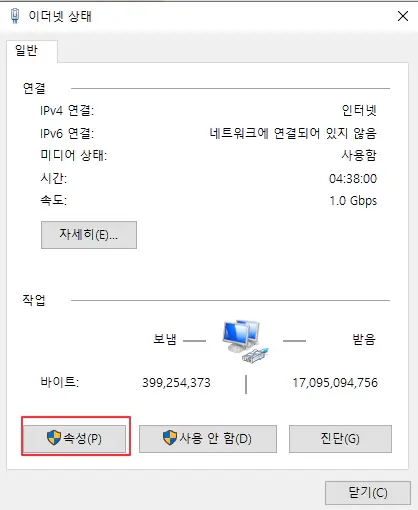
이더넷-상태-속성

이더넷 상태에서 속성을 클릭하세요.


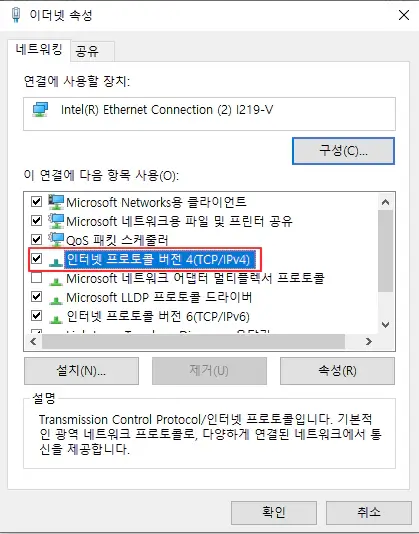
이더넷-속성-인터넷-프로토콜-버전4(TCPIPv4)

이더넷 속성에서 인터넷 프로토콜 버전 4를 더블클릭하세요.


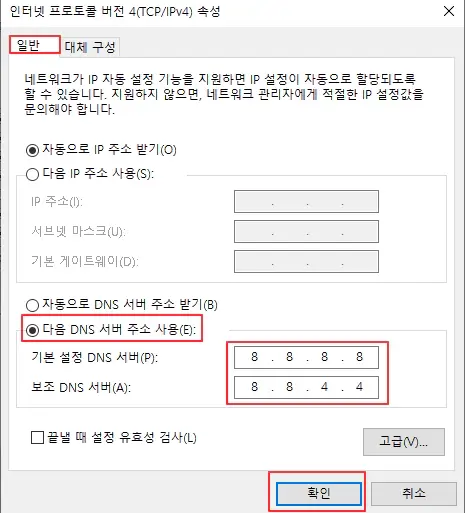
구글-퍼블릭-DNS-설정

다음 DNS 서버 주소 사용을 선택하고 기본 설정 DNS 서버와 보조 DNS 서버에 8.8.8.8, 8.8.4.4를 입력하고 확인을 누르세요.


마무리

구글 퍼블릭 DNS 설정 방법에 대해서 알아봤습니다. 지금 바로 간단하게 DNS 설정을 변경하여 쾌적하게 인터넷을 사용해 보세요.


Similar Posts

  • 크롬 바로가기 만드는 방법 1분 정리

    크롬은 구글에서 만든 브라우저로 사람들이 많이 쓰는 브라우저 중 하나입니다. 바탕화면에 크롬 바로가기 아이콘을 생성하여 크롬 브라우저를 바로 열 수 있습니다. 크롬 바로가기 만드는 방법에 대해서 알아보겠습니다. 크롬 바로가기 만드는 방법 크롬 바로가기 만드는 방법은 2가지입니다. 1. 크롬 브라우저에서 바로가기 만들기 크롬 브라우저에서 할 수 있습니다. 첫째 크롬 브라우저에 점 3개 메뉴 아이콘을 누르세요. 둘째…

  • 구글 폼 설문지 만들기 1분 정리

    온라인에서 설문지를 만들고 싶다면 구글 폼을 사용해 보세요. 구글 폼은 구글에서 무료로 제공하는 설문지 문서입니다. 빈 양식으로 만들거나 기본적으로 제공하는 다양한 템플릿을 선택하여 쉽게 만들 수 있습니다. 질문 추가, 제목 및 설명 추가, 이미지 추가 등 여러 가지 기능을 사용하여 원하는 방식으로 설문지를 수정할 수 있습니다. 구글 폼 설문지 만들기 기존 양식을 수정하거나 오른쪽에 편집…

  • | |

    구글 이미지 검색 방법 1분 정리

    보통 구글에서 궁금한 점을 텍스트로 입력하여 검색을 합니다. 하지만 여행지, 동물, 식물 등 이미지는 있는데 명칭을 모를 때 어떻게 검색해야 하는지 몰라서 난감한데요. 구글 이미지 검색을 이용해 보세요. 이미지만으로 원하는 자료를 쉽게 얻을 수 있습니다. 1. 이미지로 검색 아이콘 클릭하기 구글 검색창 오른쪽에 이미지로 검색 아이콘을 클릭하세요. 2. 구글 이미지 검색하기 구글 이미지 검색 방법은…

  • |

    크롬 시작페이지 설정 방법 1분 정리

    크롬을 사용하고 있다면 PC를 껐다가 켰을 때 필요한 창을 띄우는 작업을 매번 반복하게 돼서 번거롭습니다. 창의 개수가 적다면 상관없겠지만 창의 개수가 많다면 필요한 창을 일일이 기억하는 게 쉽지 않습니다. 크롬 시작페이지를 한 번만 설정하면 크롬을 켜자마자 필요한 창을 띄울 수 있습니다. 크롬 시작페이지 설정 방법 1. 크롬 설정 메뉴 선택하기 점 3개 버튼을 눌러서 설정…

  • 제출한 구글폼 확인 방법 1분 정리

    제출한 구글 폼을 확인할 수 있는 경우는 두 가지가 있습니다. 첫째 설문자가 응답 수정을 할 수 있게 설정한 경우입니다. 응답 수정 링크를 클릭하여 확인할 수 있습니다. 둘째 응답자에게 응답 사본 전송을 할 수 있게 설정한 경우입니다. 제출한 구글폼 확인 방법에 대해서 알아보겠습니다. 제출한 구글폼 확인 방법 설문자가 응답 수정을 할 수 있게 설정 > 응답…

  • 구글키워드플래너 사용법 1분 정리

    구글키워드플래너는 구글 애즈에서 제공하는 무료 서비스로 구글 키워드 검색량을 쉽게 조회할 수 있습니다. 구글에서 제공하는 키워드 마스터라고 보면 되는데요. 특정한 키워드를 입력하여 조회하거나 특정 웹사이트 주소를 입력하여 조회할 수 있습니다. 구글키워드플래너 사용법 구글 애즈 사이트에 접속하여 도구 > 키워드 플래너를 클릭하세요.구글 키워드 플래너 사용법은 2가지입니다. 1. 새 키워드 찾기 새 키워드 찾기는 2가지 방법으로 구글…

답글 남기기

이메일 주소는 공개되지 않습니다. 필수 필드는 *로 표시됩니다