PC에서 구글드라이브 파일을 쉽게 관리하려면 데스크톱용 구글드라이브를 사용해 보세요. 데스크톱용 구글드라이브를 설치하면 사이트에 접속하지 않고 PC에서 구글드라이브가 표시가 되어서 접근성이 편리합니다. 드래그 앤 드롭으로 파일을 옮겨서 쉽게 동기화할 수 있습니다.
데스크톱용 구글드라이브로 PC와 동기화 방법
- 데스크톱용 Drive 다운로드
- 데스크톱용 구글드라이브 설치
- 데스크톱용 구글드라이브 로그인
- 데스크톱용 동기화 설정
데스크톱용 구글드라이브 다운로드
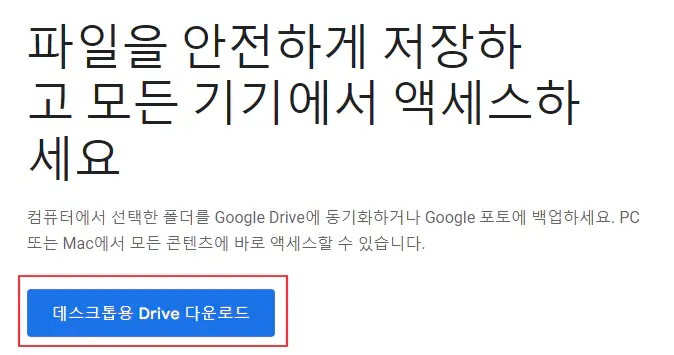
구글드라이브 사이트에 접속하세요. 데스크톱용 Drive 다운로드를 클릭하여 설치 파일을 내려받으세요.
데스크톱용 구글드라이브 설치

GoogleDriveSetup.exe 파일을 실행하세요.
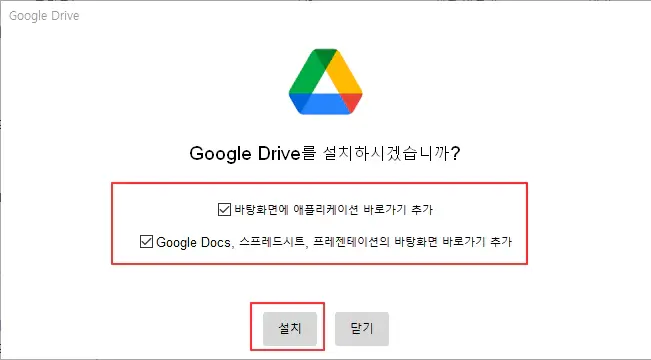
바로 가기 추가를 체크하고 설치를 누르세요. 실행을 누르거나 닫기를 누르고 바탕화면 아이콘을 더블클릭하세요.
데스크톱용 구글드라이브 로그인
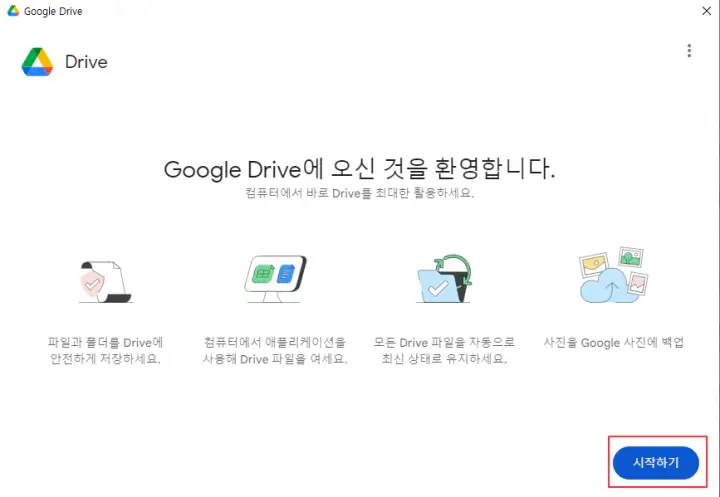
시작하기를 누르세요.
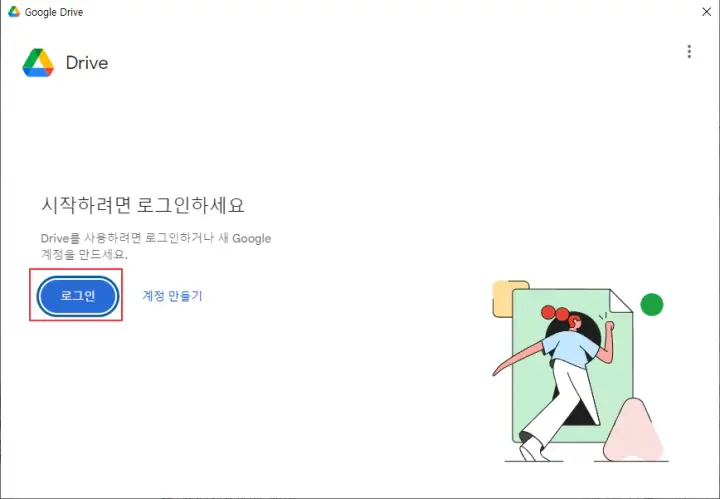
로그인을 누르세요.
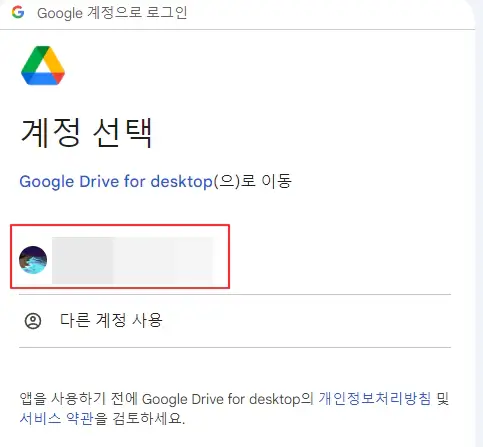
로그인할 계정을 선택하세요.
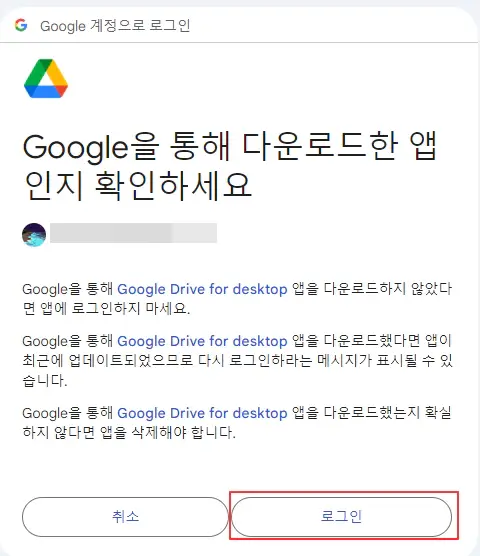
로그인을 누르세요.
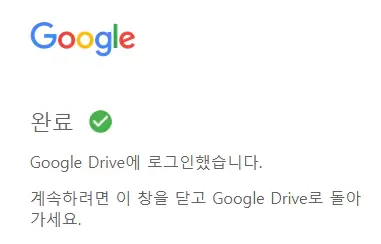
완료 메시지가 나오면 로그인이 된 것입니다.
데스크톱용 구글드라이브 동기화 설정
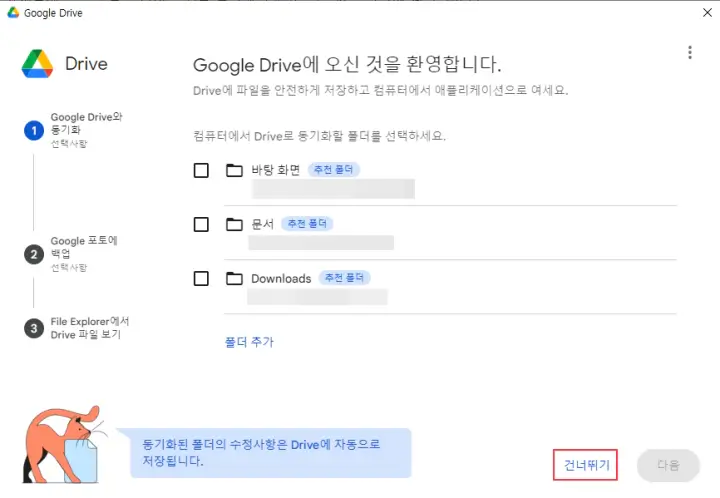
구글드라이브와 동기화할 pc에 있는 폴더를 선택하세요. 동기화하지 않고 pc에서 구글드라이브 파일에만 접근하려면 건너뛰기를 누르세요.
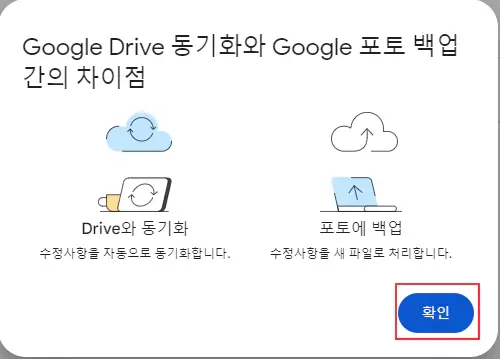
확인을 누르세요.
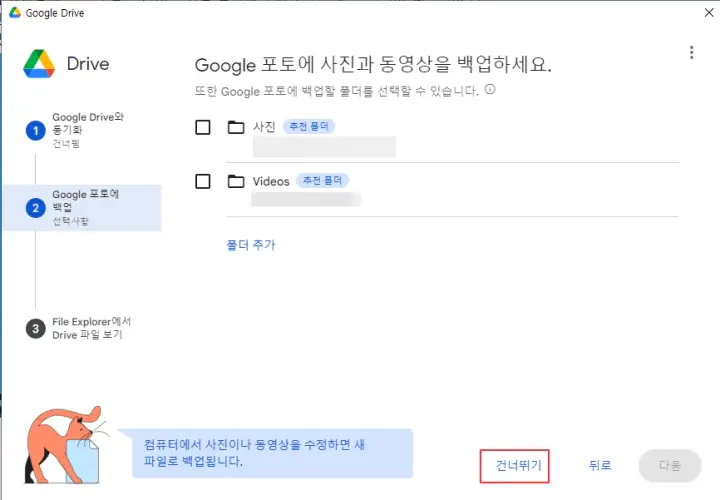
구글 포토에 백업할 폴더를 선택하세요. 구글드라이브에 남은 용량이 별로 없다면 체크하지 않아도 됩니다. 건너뛰기를 누르세요.
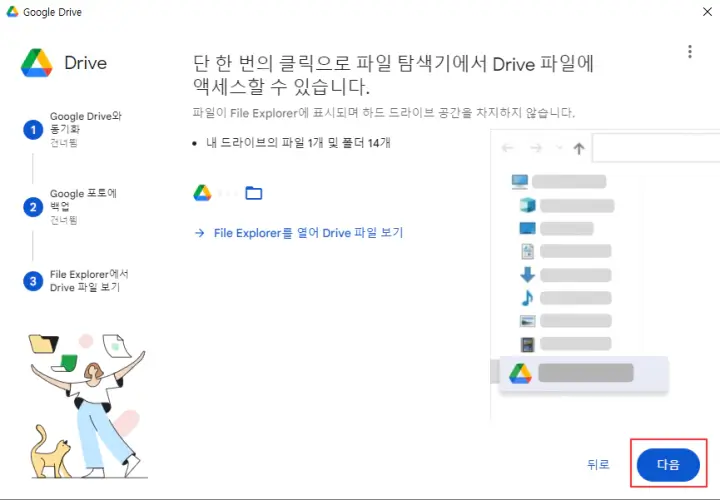
‘File Explorer를 열어 Drive 파일 보기’를 누르고 내 드라이브를 더블클릭하면 구글드라이브 파일 목록을 확인할 수 있습니다. 다음을 누르세요.
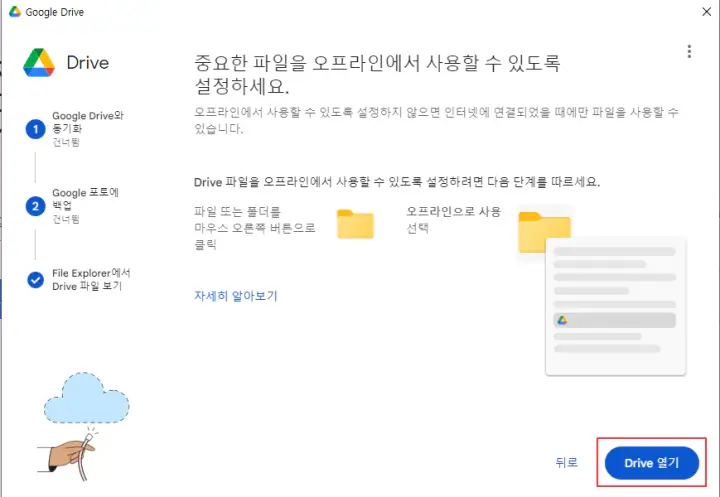
Drive 열기를 누르세요. 동기화된 디스크로 이동합니다.
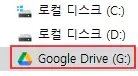
파일 탐색기를 열면 구글드라이브와 동기화된 상태를 확인할 수 있습니다.
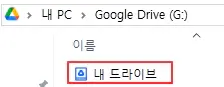
내 드라이브를 더블클릭하면 구글드라이브에 저장되어 있는 폴더, 파일에 접근할 수 있습니다.
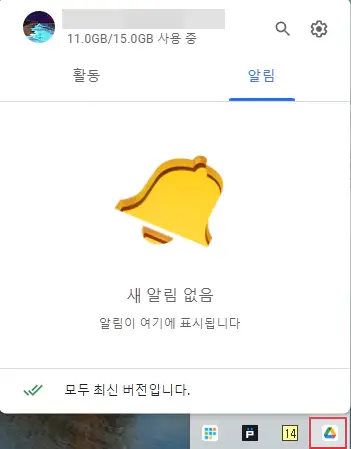
시스템 트레이 아이콘에 있는 데스크톱용 구글드라이브를 클릭하면 용량 확인, 활동, 알림, 동기화 일시중지, 종료 등 편리한 기능을 쓸 수 있습니다.
마무리
데스크톱용 구글드라이브로 PC와 동기화 방법에 대해서 알아봤습니다. 구글드라이브를 자주 사용한다면 파일에 대한 접근성을 향상시켜서 쉽게 관리해 보세요.
