릴리스 ai, 유튜브 영상 요약 AI 사이트 사용법 1분 정리
자신에게 필요한 정보를 찾을 때 유튜브에서 영상 검색을 많이 하실 텐데요. 하지만 유튜브 영상 길이가 1시간 이상이라면 정보를 파악하는 데 오래 걸리고 내용을 기억하기가 어렵습니다. 릴리스 ai 사이트에서 유튜브 영상 요약을 쉽게 하여 정보를 효율적으로 습득할 수 있습니다.
1. 릴리스 ai 로그인 및 회원가입
릴리스 ai 사이트에 접속하세요.

로그인/회원가입 버튼을 누르세요.

릴리스 ai를 사용하려면 홈페이지에 접속하여 로그인을 해야 합니다. 처음 사용한다면 회원가입을 진행해 주세요. 회원가입은 기존에 가입한 네이버 또는 구글로 간편하게 가입할 수 있습니다.
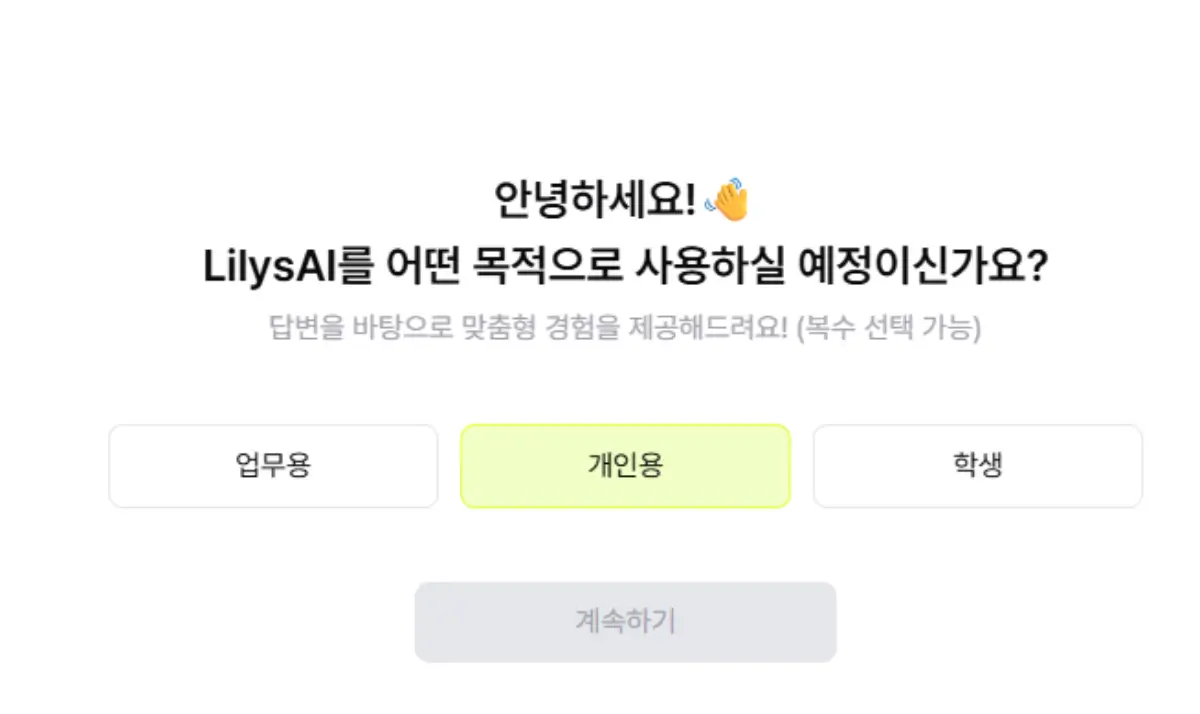
릴리스 ai 사용 목적 선택하여 가입을 완료하세요.
2. 릴리스 ai 유튜브 영상 요약하기
영상 요약이 필요한 유튜브 영상 링크를 복사해야 합니다.

유튜브 영상 우측에 있는 점 3개 메뉴를 선택하세요.

공유 버튼을 누르세요.

복사 버튼을 눌러서 링크를 복사하세요.

릴리스 ai 입력란에 복사한 링크를 붙여넣기하고 요약하기 버튼을 누르세요.
3. 릴리스 ai 유튜브 영상 요약 확인하기

타임라인 요약, 핵심요약, 쉬운요약 등 여러 가지 요약 형식들을 참고하여 필요한 정보를 정리해 보세요.

최근 목록에서 클릭하면 방금 유튜브 영상 요약을 확인할 수 있습니다. 처음에는 기본 컬렉션에 저장되며, +버튼을 누르고 생성할 수 있습니다. 기본 컬렉션에 있는 요약 내용을 드래그 앤 드롭으로 새로운 폴더로 이동 가능합니다. 폴더 개념이라고 생각하면 되고 카테고리별로 나눠서 정리할 수 있습니다.
참고로 요약한 내용을 삭제하려면 최근이나 컬렉션에 있는 목록에 마우스 포인터를 올려 놓은 후 휴지통 아이콘을 클릭하면 됩니다.
마무리
릴리스 ai 사이트에서 유튜브 영상 요약 사용법에 대해서 알아봤습니다. 릴리스 ai는 내용을 요약하는데 매우 유용한 서비스입니다. 유튜브 영상뿐만 아니라 pdf, 웹사이트, 음성 등 다양한 형식을 요약 가능하며, 필요한 정보를 한눈에 파악하여 시간을 절약할 수 있기 때문입니다.