워드프레스를 운영하다 보면 많은 스팸 댓글을 보게 됩니다. 스팸 댓글 작성자 정보를 허용하지 않는 댓글 키워드에 수동으로 입력하여 차단할 수 있지만 하나씩 입력해야 하여 번거로울 수 있습니다. 워드프레스 댓글 차단 플러그인 Akismet을 설정하여 자동으로 차단 가능합니다.
1. 워드프레스 댓글 차단 플러그인 Akismet 설치하기

- 플러그인 > 플러그인 추가 메뉴에서 Akismet을 검색하세요.
- 활성 버튼을 클릭하여 Akismet 플러그인을 활성화하세요.
2. 워드프레스 댓글 차단 플러그인 Akismet 설정하기
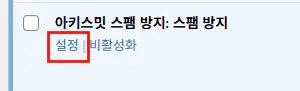
플러그인 > 설치한 플러그인 메뉴에 ‘아키스밋 스팸 방지: 스팸 방지’를 찾아서 설정 버튼을 클릭하세요.
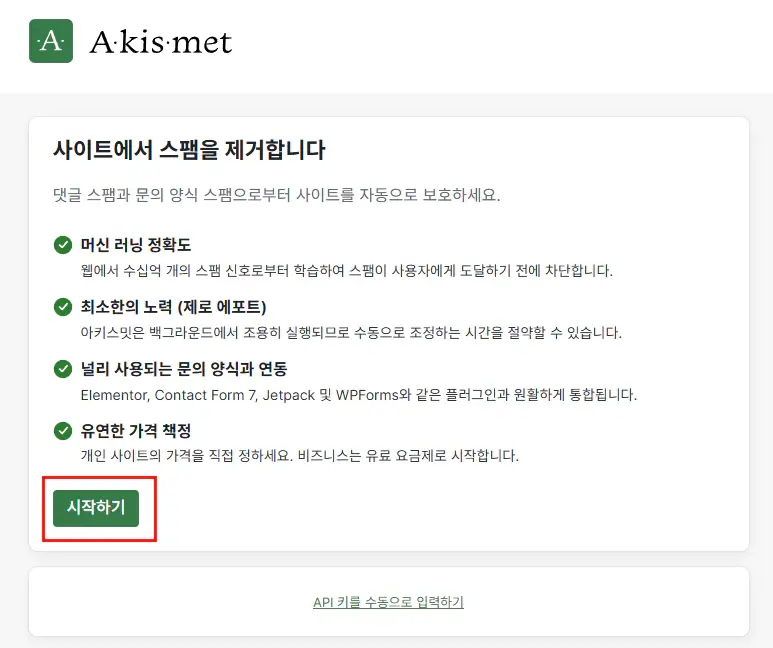
시작하기 버튼을 누르세요.
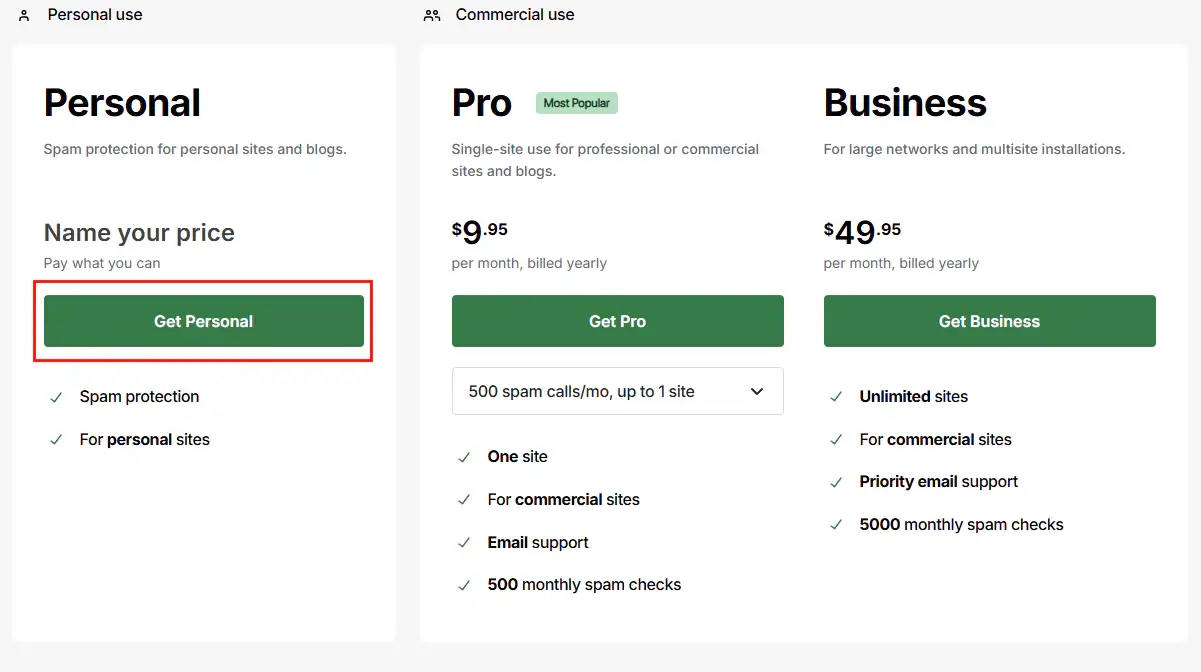
무료로 사용하기 위해서 Personal 플랜에 Get Personal 버튼을 클릭하세요.
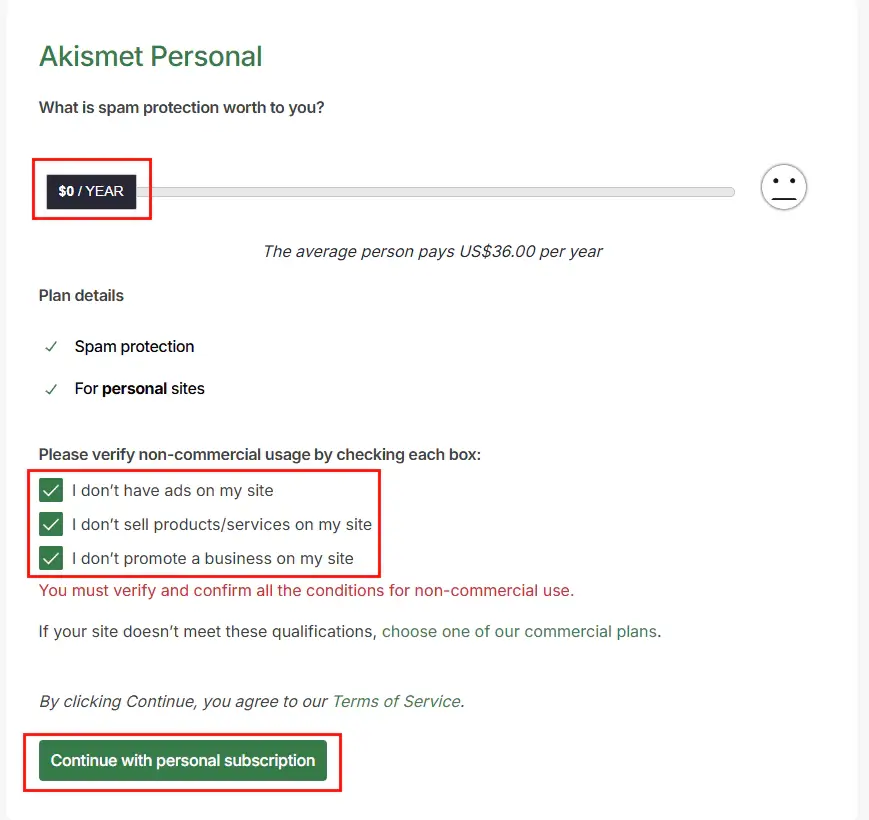
왼쪽으로 당겨서 요금을 0$로 만들고 체크박스를 모두 체크하고 Continue 버튼을 누르세요.
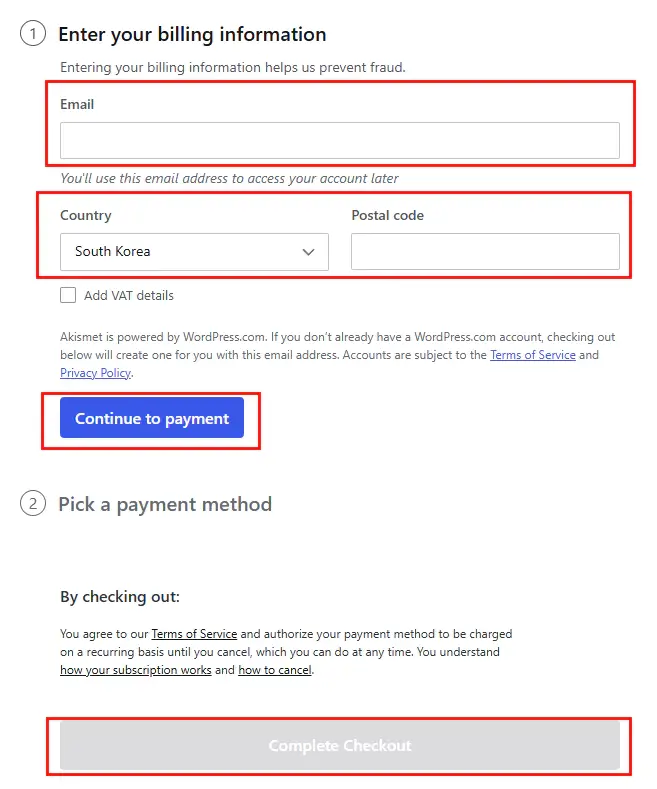
이메일과 국가와 우편번호를 입력하고 Continue to payment 버튼을 클릭하세요. 여기서 딱히 이상 없이 Complete checkout 버튼이 활성화되었다면 그대로 누르고 다음 단계를 진행하세요.

만약에 이메일이 이미 사용 중이라는 빨간색 메시지가 나온다면 please log in 링크를 클릭하세요.
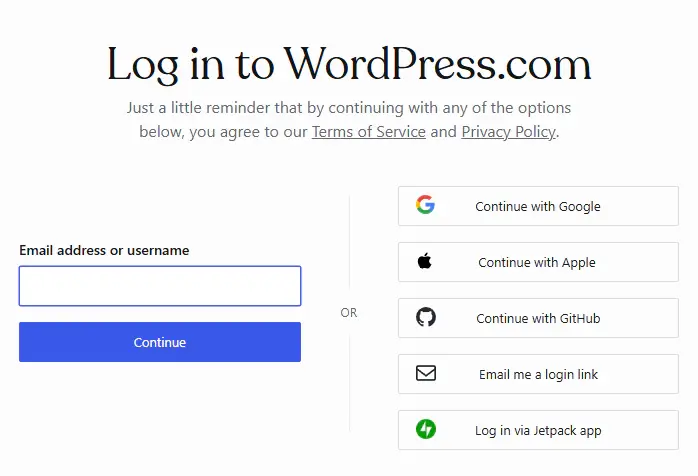
구글 계정이 있다면 Continue with Google 버튼을 클릭하여 간편하게 로그인하세요.
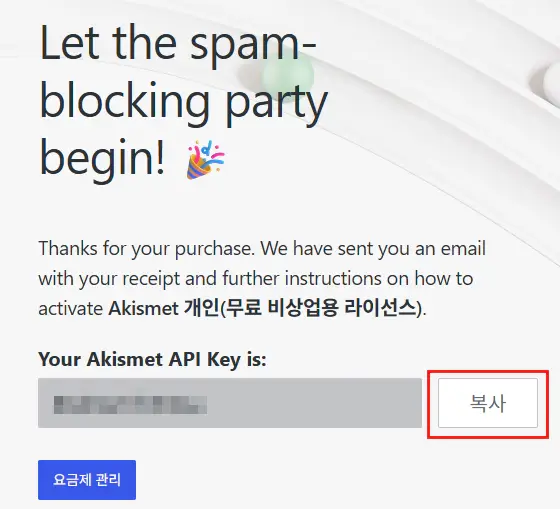
로그인을 하고 다시 이메일, 국가, 우편번호를 입력하고 Continue to payment 버튼, Complete checkout 버튼을 순서대로 클릭하면 API키를 보여줍니다.
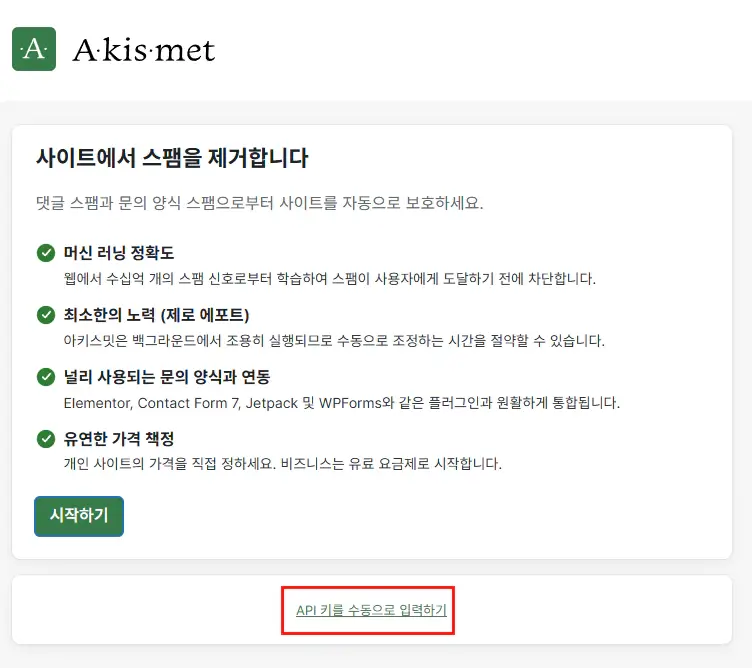
워드프레스로 돌아가서 ‘API 키를 수동으로 입력하기’를 누르세요.

제공된 API 키를 복사한 후 API키로 연결하기 버튼을 클릭하세요.
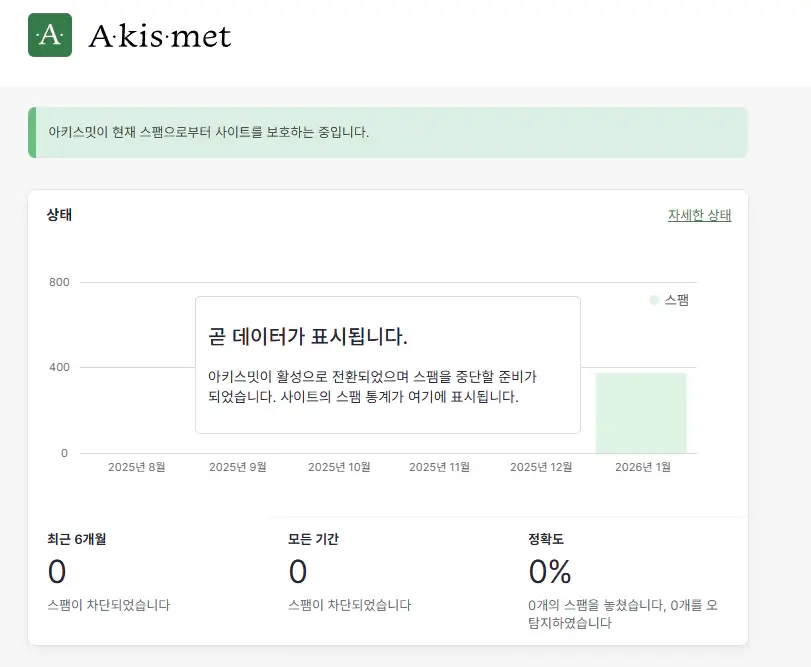
모든 설정을 완료했다면 Akismet의 댓글 차단 상태를 볼 수 있습니다.
마무리
워드프레스 댓글 차단 플러그인 Akismet 설정 방법에 대해서 알아봤습니다. 스팸 댓글은 은근히 신경 쓰이는 부분 중 하나입니다. 주기적으로 체크해야 되기 때문입니다. Akismet 플러그인을 설정하여 스팸 댓글을 자동으로 차단해 보세요.
