컴퓨터를 새로 구매하고 운영체제가 설치되어 있지 않거나 컴퓨터를 포맷해야 할 때 윈도우 부팅디스크가 필요합니다. 윈도우 10이나 11중 선택하게 되는데요. 윈도우 10을 설치하려면 윈도우 10 usb 부팅디스크를 만들어 보세요. 쉽고 빠르게 만들 수 있습니다.
1. usb 포맷하기
usb에 윈도우 10 부팅디스크를 만드는 중 오류날 확률을 줄이기 위해서 포맷을 진행하는 게 좋습니다. 8GB 이상 용량 usb가 필요하며, 보통 넉넉하게 16GB 용량의 usb로 만드는 걸 추천합니다. 윈도우 10 부팅디스크 만들기에 사용할 usb를 준비해 주세요.
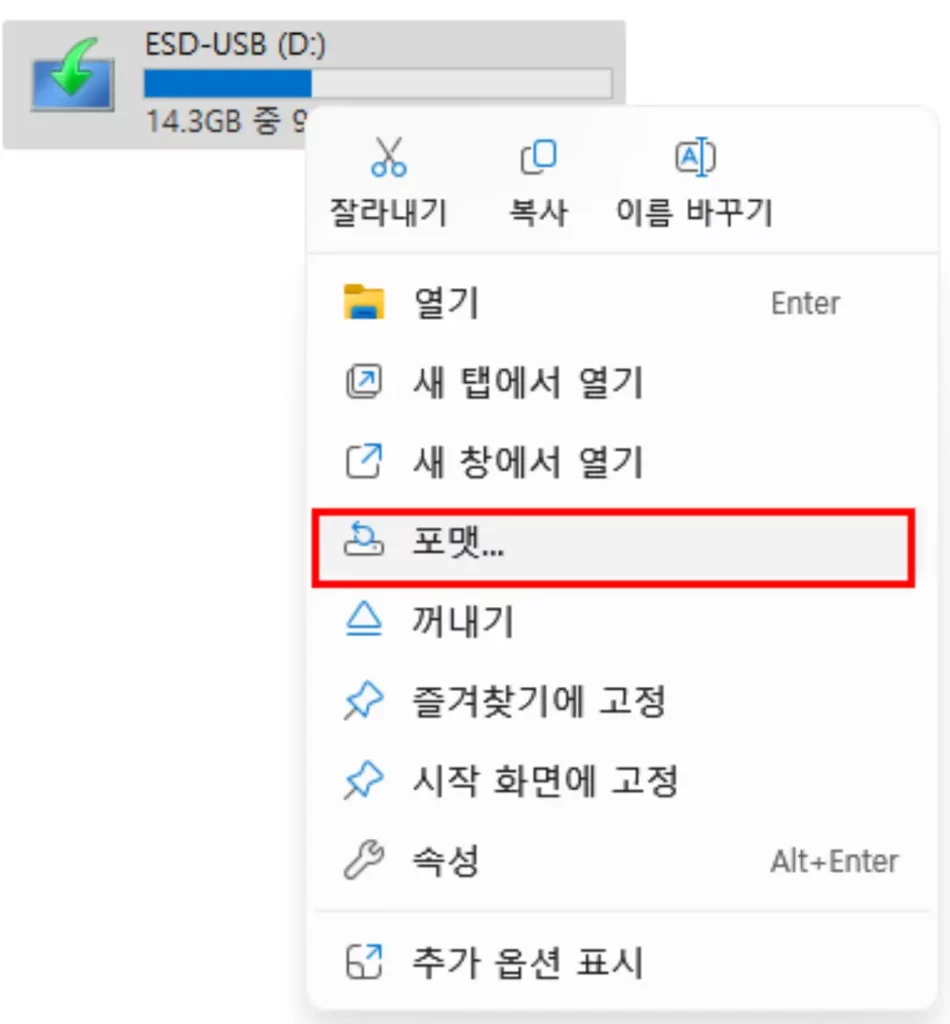
usb를 pc에 연결 후 마우스 오른쪽 메뉴에서 포맷을 선택하세요.

포맷 옵션에서 빠른 포맷에 체크 후 시작을 누르세요.
2. Window 10 설치 미디어 만들기 도구 다운로드
윈도우 10 usb 부팅디스크를 만들기 위해서는 Window 10 설치 미디어 만들기 도구가 필요합니다.
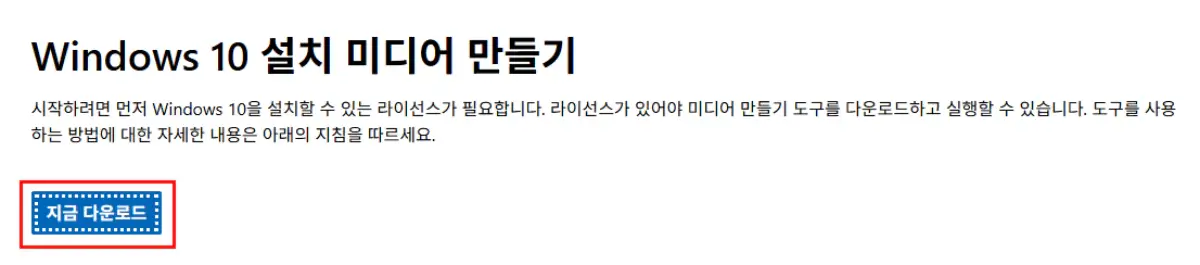
Microsoft 공식 다운로드 페이지에 접속하여 지금 다운로드를 클릭하세요.
3. 윈도우 10 usb 부팅디스크 만들기

다운로드 폴더에 MediaCreationTool_22H2 프로그램을 실행하세요.
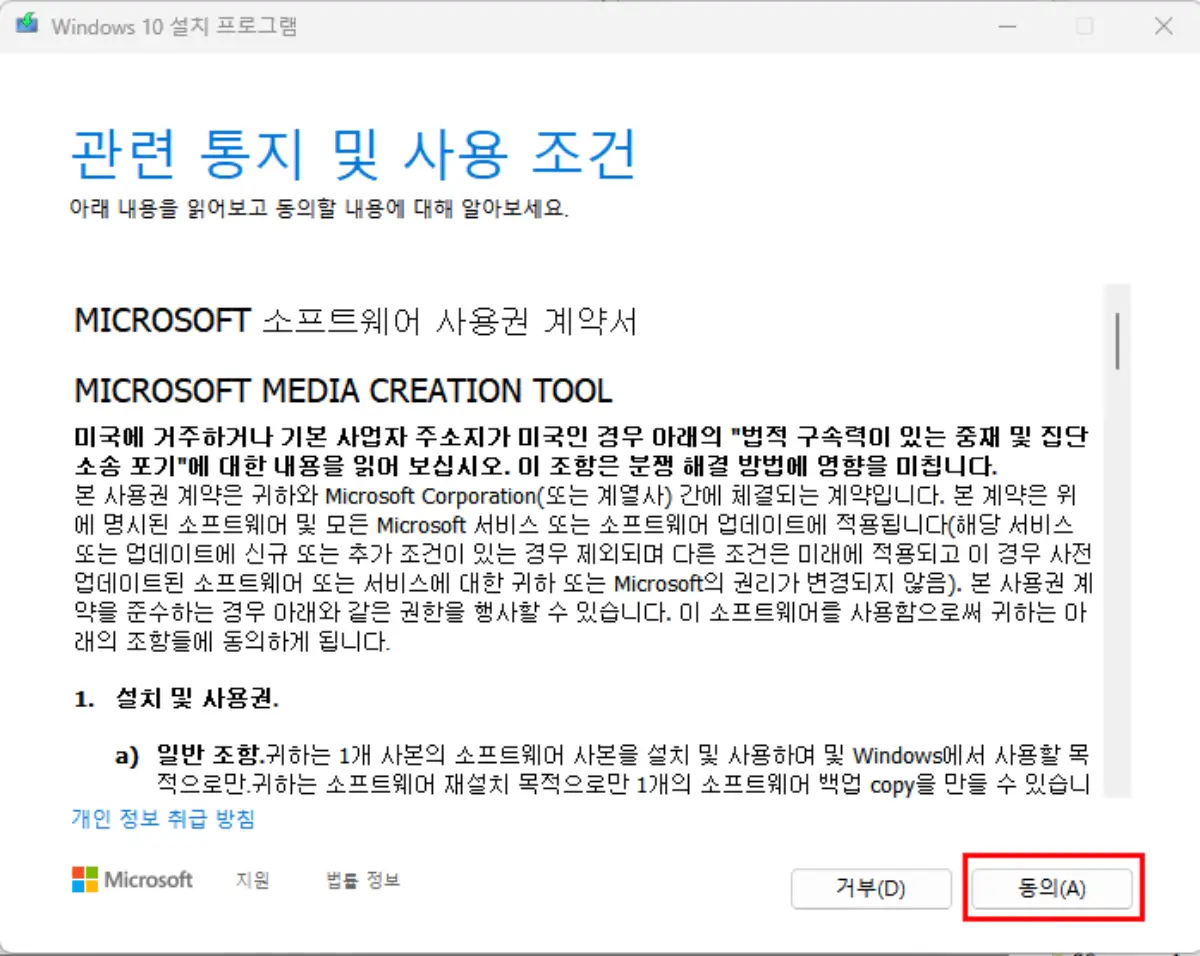
설치 및 사용권에 동의를 누르세요.
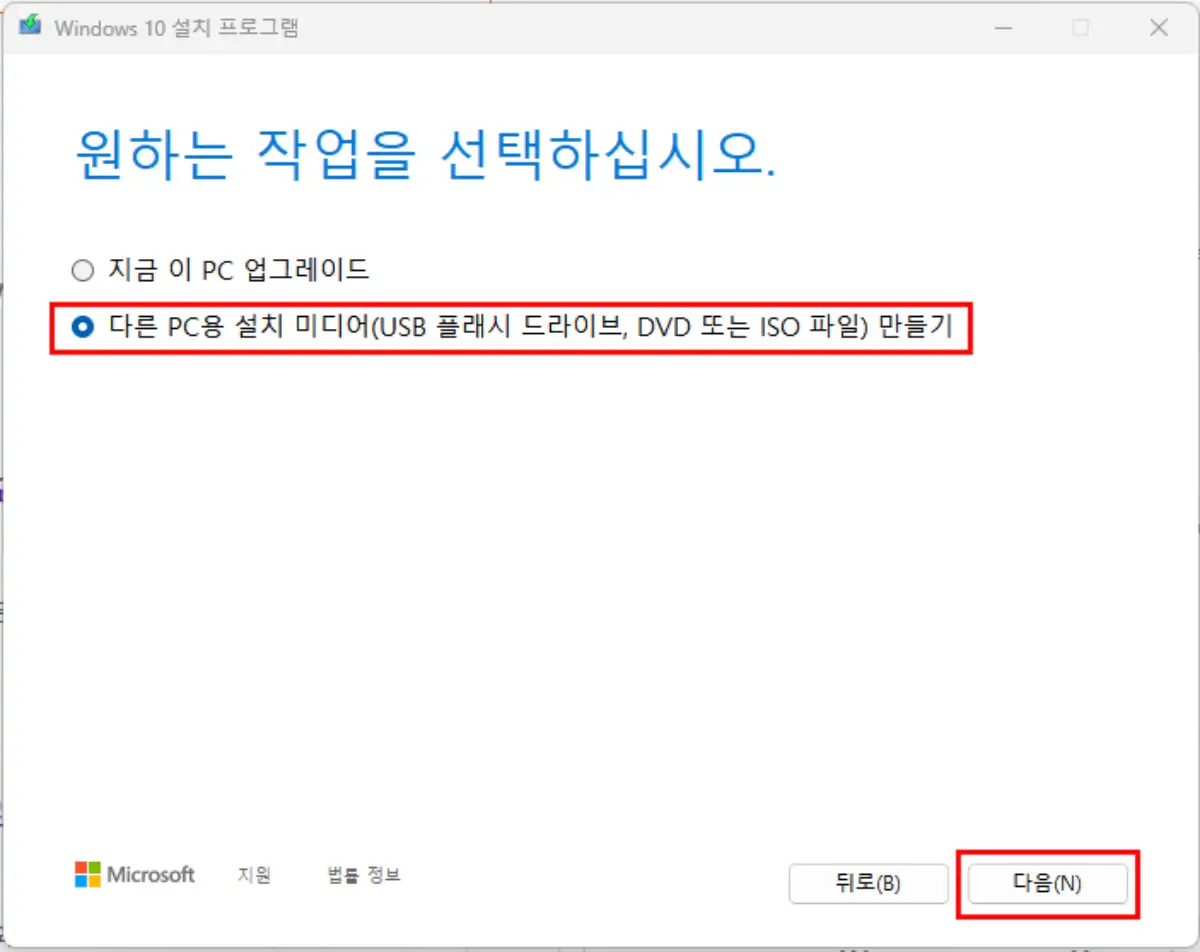
다른 PC용 설치 미디어(USB 플래시 드라이브, DVD 또는 ISO 파일) 만들기를 선택하고 다음을 누르세요.

이 PC에 권장 옵션 사용에 체크하고 다음을 누르세요.
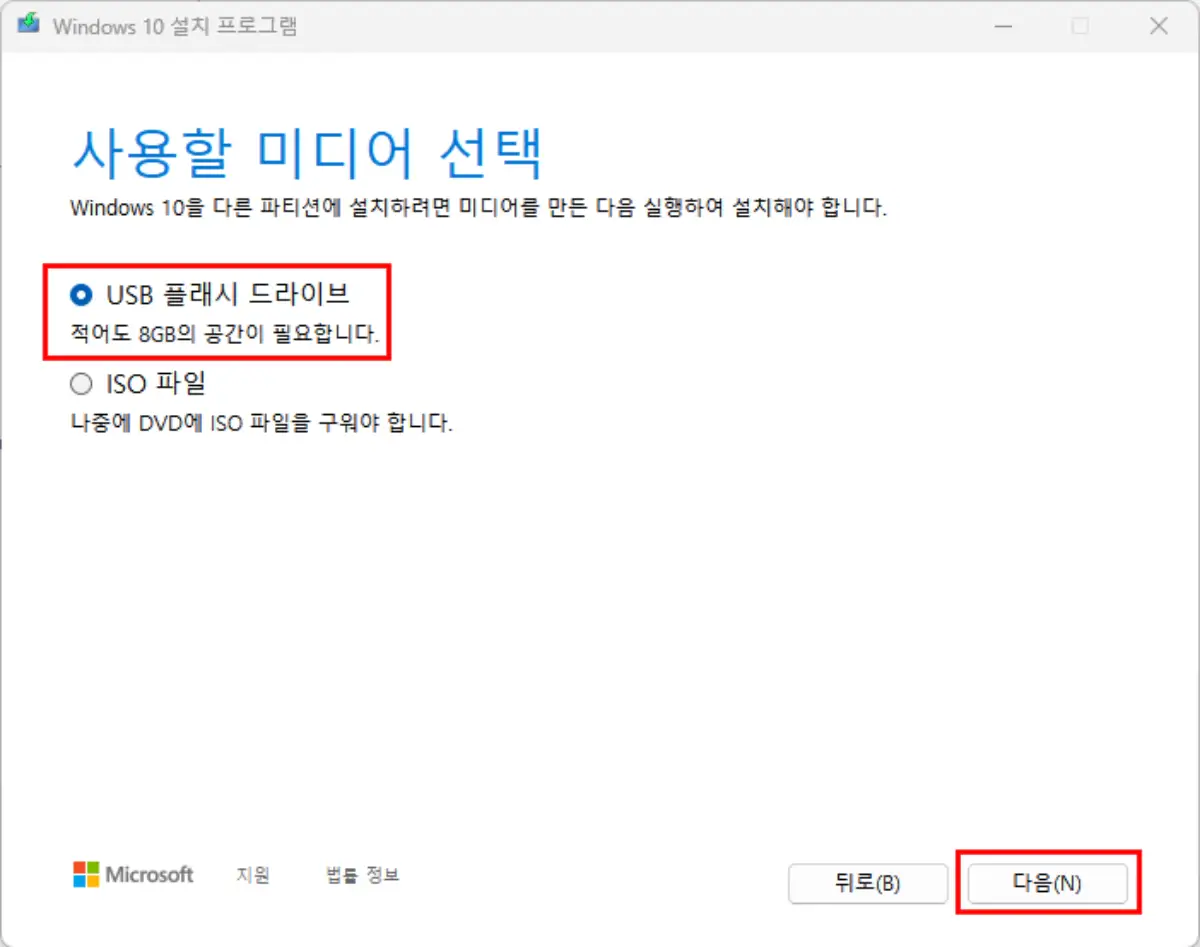
USB 플래시 드라이브를 선택하고 다음을 누르세요.

연결된 USB 드라이브가 맞는지 확인하고 다음을 누르세요.
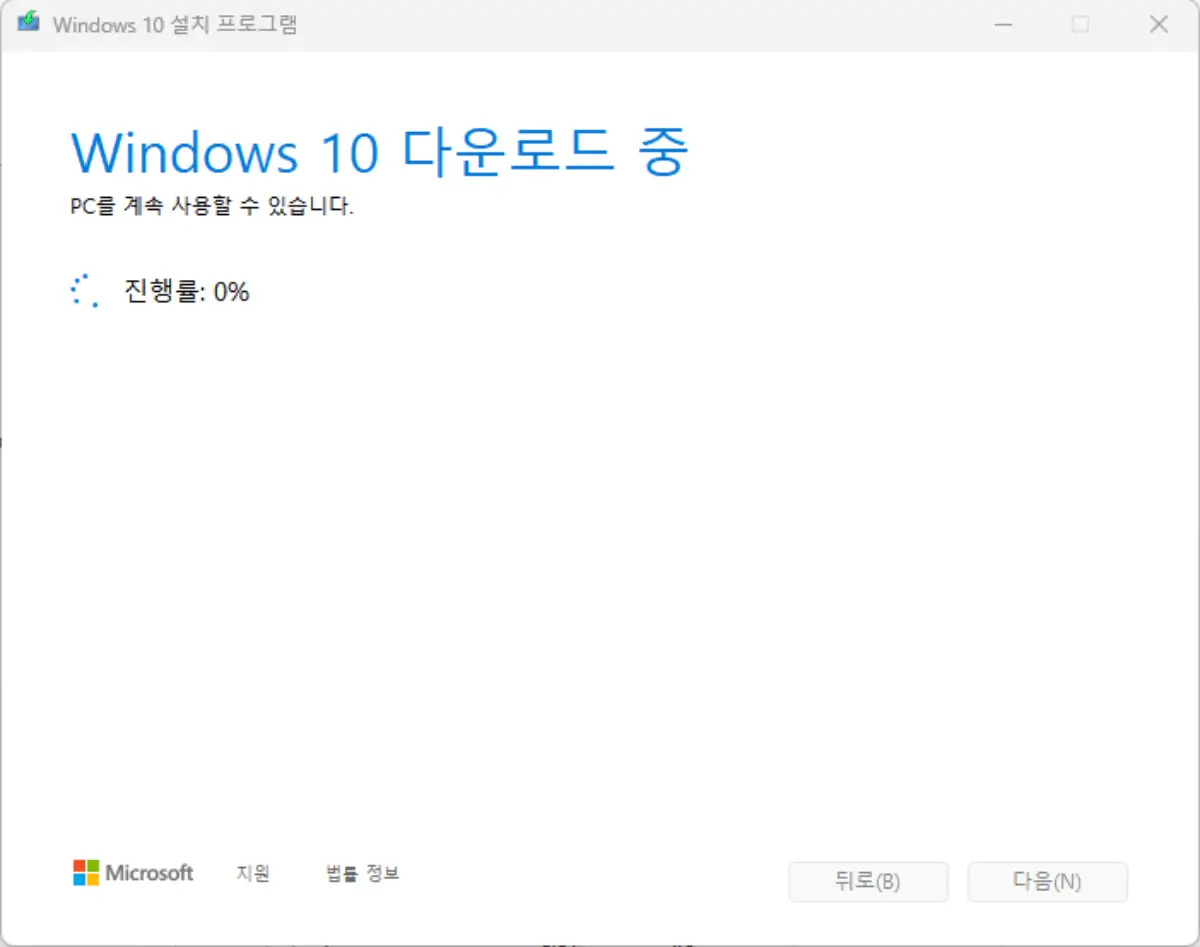
윈도우 10 usb 부팅디스크를 만드는 중이니 잠시만 기다려 주세요.

윈도우 10 usb 부팅디스크가 만들어졌다면 마침을 누르세요.
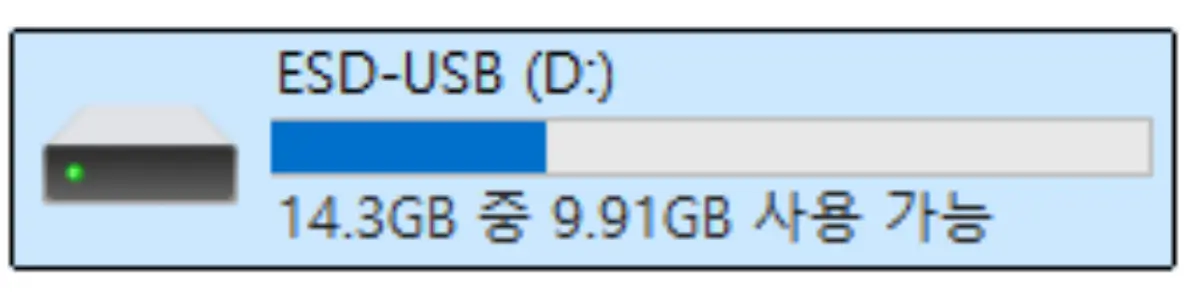

연결된 usb에 들어가서 해당 파일과 폴더가 보이면 오류 없이 정상적으로 만들어졌습니다.
윈도우 11 usb 부팅디스크를 만드려면 아래 링크를 참고해 보세요.
마무리
윈도우 10 usb 부팅디스크 만들기에 대해서 알아봤습니다. 8GB 이상 USB를 가지고 있으면 윈도우 10 usb 부팅디스크를 미리 만들어 두세요. 새로 컴퓨터를 구매할 때 윈도우 설치 비용을 아낄 수 있습니다. 또한 컴퓨터 포맷 시 usb를 바로 연결하여 작업할 수 있습니다.
