윈도우 11에서 자주 사용하는 프로그램은 트레이 아이콘으로 쉽게 접근할 수 있습니다. 하지만 설정 오류나 시스템 파일 손상 등의 이유로 사라짐 현상이 발생할 때가 있는데요. 윈도우 11 트레이 아이콘 사라짐 표시 방법에 대해서 알아보겠습니다.
1. 작업 표시줄 설정 메뉴 클릭하기

작업표시줄에서 마우스 우클릭하고 작업 표시줄 설정 메뉴를 클릭하세요.
2. 윈도우 11 트레이 아이콘 표시하기

윈도우 11에 트레이 아이콘을 표시하려면 개인 설정 → 기타 시스템 트레이 아이콘 → 숨겨진 아이콘 메뉴 스위치를 켬 상태로 변경하세요. 숨기려면 끔 상태로 변경하면 됩니다.
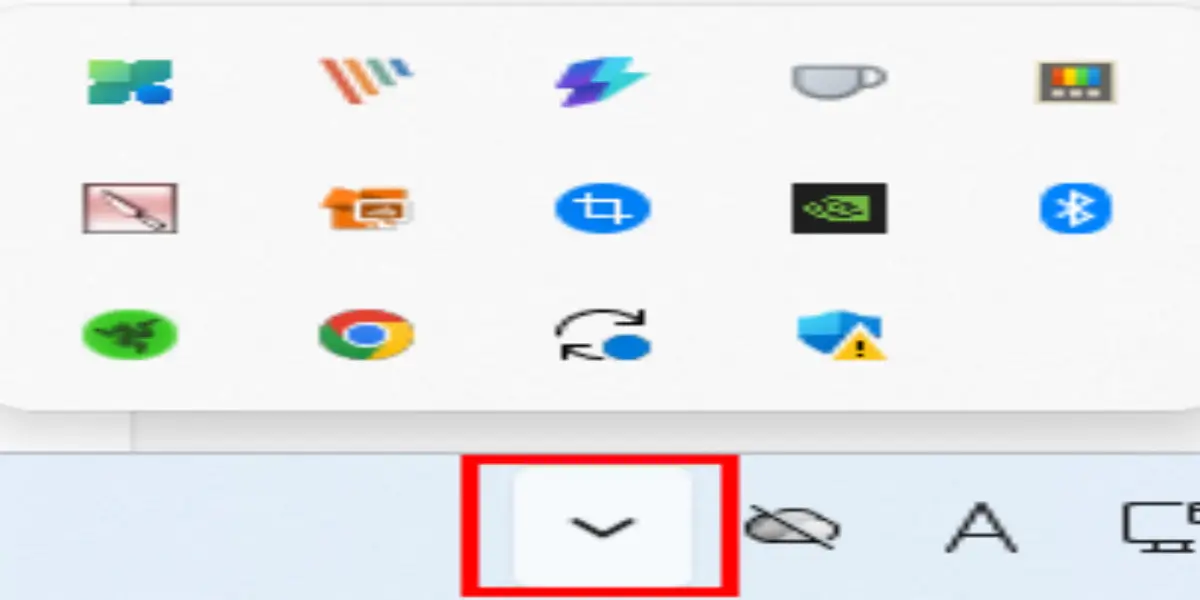
참고로 숨겨진 아이콘 메뉴 아래에 사용할 프로그램을 켬 상태로 변경하면 작업표시줄에 바로 표시됩니다. 작업 표시줄에서 프로그램에 빠르게 접근할 수 있어서 좋습니다. 하지만 프로그램이 여러 개면 작업표시줄에 아이콘이 늘어나서 깔끔하지 않을 수 있습니다. 따라서 숨겨진 아이콘 메뉴만 켬 상태로 하여 ^로만 트레이 아이콘 관리를 추천합니다.
마무리
윈도우 11 트레이 아이콘 사라짐 표시 방법에 대해서 알아봤습니다. 윈도우 11에서 트레이 아이콘을 사용하다가 사라지면 불편합니다. 간단한 설정으로 윈도우 11 트레이 아이콘을 표시하여 프로그램을 쉽게 관리해 보세요.
