유튜브 영상을 보다 보면 가로로 90도 회전된 영상을 볼 수 있습니다. 왜냐하면 모바일 세로 영상 기준인 9:16 비율 동영상이기 때문입니다. 휴대폰에서 전체 화면으로 보면 세로로 볼 수 있지만 PC 환경에서는 동영상을 회전하여 시청 가능합니다. 유튜브 동영상 가로 세로 회전 방법에 대해서 알아보겠습니다.
1. Improve YouTube 설치하기
유튜브 동영상을 가로나 세로로 회전하려면 Chrome 웹 스토어에서 Improve YouTube를 설치하세요.

Chrome 웹 스토어에서 Improve YouTube 검색하면 Improve YouTube를 추가할 수 있습니다. Improve YouTube 설치 바로 가기 버튼을 눌러서 해당 페이지로 이동했다면 우측 상단에 Chrome에 추가 버튼을 누르세요.
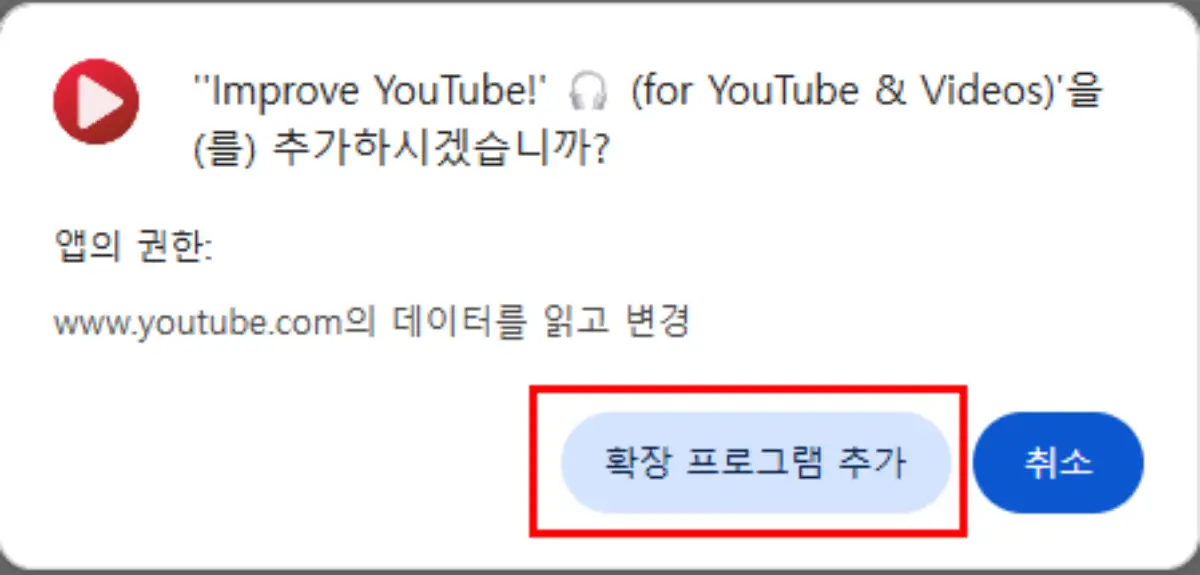
확장 프로그램 추가 버튼을 클릭하세요.
2. Improve YouTube 확장 프로그램 고정하기
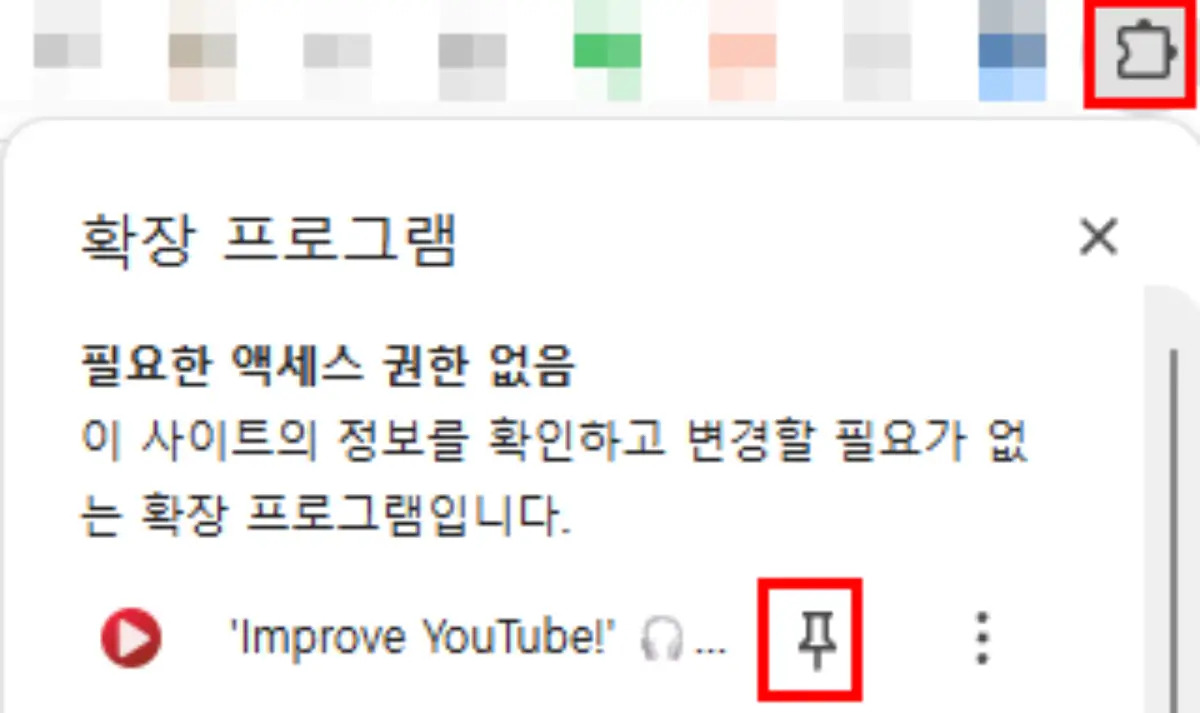
확장 프로그램 아이콘을 누른 후 Improve YouTube가 고정된 상태인지 확인하세요.
3. Improve YouTube 유튜브 동영상 회전 설정하기

확장 프로그램 옆에 작은 아이콘을 누르거나 아이콘이 안 보일 경우 확장 프로그램을 누른 후 Improve YouTube를 클릭하세요.
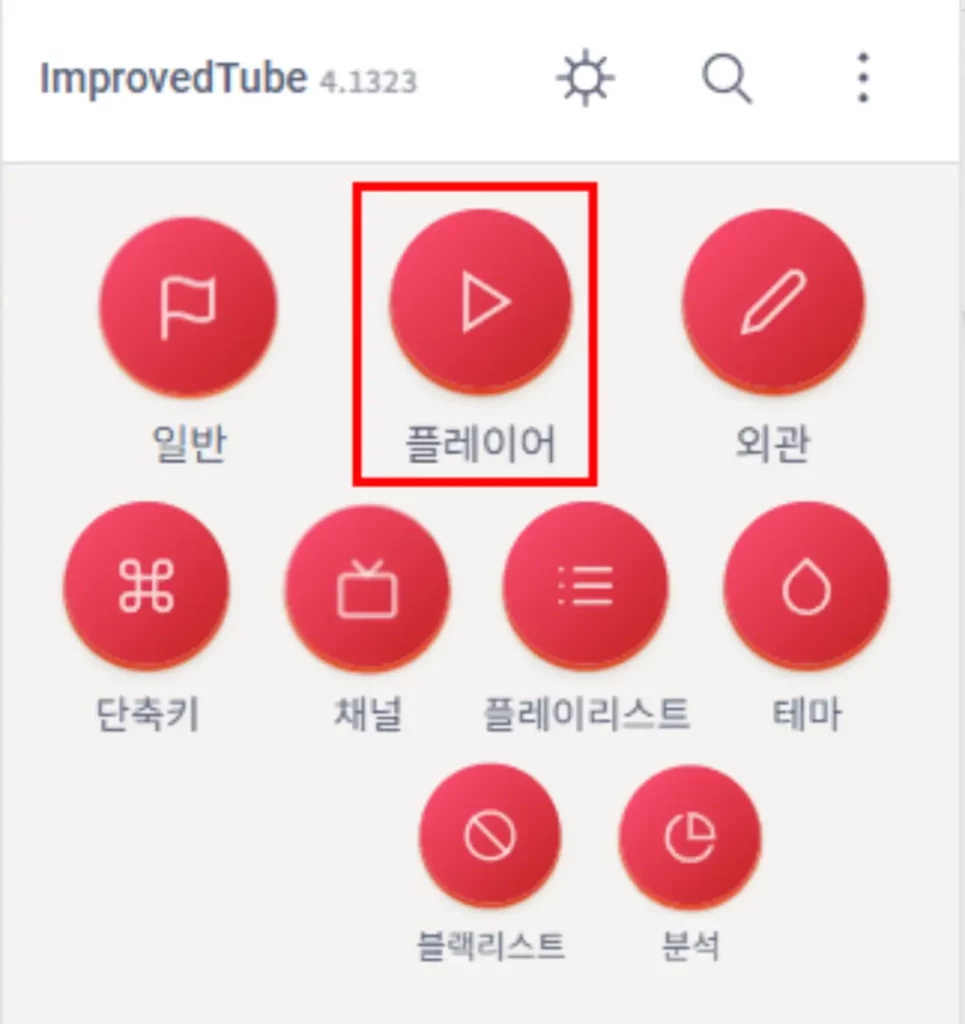
플레이어 아이콘을 클릭하세요.

스크롤을 아래로 내려서 회전에 토글 기능을 ON으로 변경하세요.

유튜브 영상에 추가된 회전 아이콘을 누르면 90도로 회전합니다.
마무리
유튜브 동영상 가로 세로 회전 방법에 대해서 알아봤습니다. Improve YouTube 확장 프로그램을 설치해 보세요. PC 환경에서도 가로 영상을 세로로 회전하여 볼 수 있습니다. 또한 회전기능뿐만아니라 유튜브에서 제공하지 않는 여러 가지 편리한 기능을 추가 가능합니다.

