제출한 구글폼 확인 방법 1분 정리

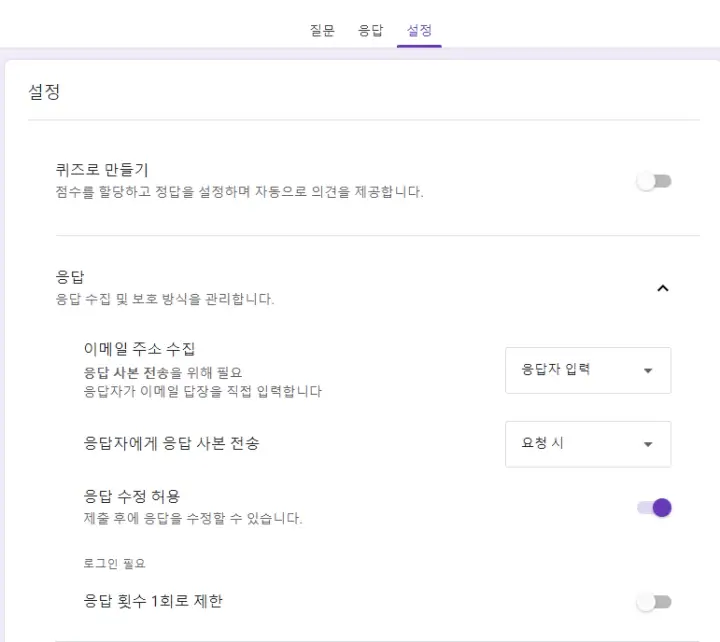
제출한 구글 폼을 확인할 수 있는 경우는 두 가지가 있습니다. 첫째 설문자가 응답 수정을 할 수 있게 설정한 경우입니다. 응답 수정 링크를 클릭하여 확인할 수 있습니다. 둘째 응답자에게 응답 사본 전송을 할 수 있게 설정한 경우입니다. 제출한 구글폼 확인 방법에 대해서 알아보겠습니다.


제출한 구글폼 확인 방법
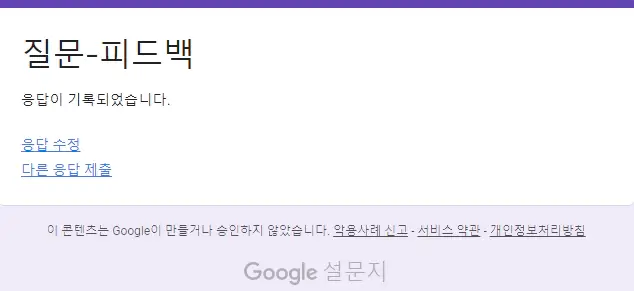
구글-폼-응답-수정

설문자가 응답 수정을 할 수 있게 설정 > 응답 수정 링크 클릭


구글-폼-응답자에게-응답-사본-전송

설문자가 응답자에게 응답 사본 전송을 할 수 있게 설정 > 응답자는 내 응답의 사본을 나에게 보냅니다 체크하고 설문지 제출


마무리

제출한 구글폼 확인 방법에 대해서 알아봤습니다. 위의 두 가지 경우에 해당한다면 제출한 구글폼을 확인할 수 있습니다.


Similar Posts

  • 크롬 웹 스토어 확장프로그램 설치 방법 1분 정리

    크롬 웹 스토어는 크롬에 확장프로그램을 설치할 수 있는 서비스입니다. 검색을 하거나 카테고리를 직접 선택하여 관련 확장프로그램을 설치할 수 있습니다. 확장프로그램에 대한 정보와 평점과 사용자 수를 확인할 수 있습니다. 크롬 웹 스토어 확장프로그램 설치 방법에 대해서 알아보겠습니다. 크롬 웹 스토어 확장프로그램을 설치하려면 4가지 절차가 필요합니다. 1. 크롬 웹 스토어 접속하기 크롬 웹 스토어에 접속하세요. 2. 확장…

  • 구글 폼 설문지 만들기 1분 정리

    온라인에서 설문지를 만들고 싶다면 구글 폼을 사용해 보세요. 구글 폼은 구글에서 무료로 제공하는 설문지 문서입니다. 빈 양식으로 만들거나 기본적으로 제공하는 다양한 템플릿을 선택하여 쉽게 만들 수 있습니다. 질문 추가, 제목 및 설명 추가, 이미지 추가 등 여러 가지 기능을 사용하여 원하는 방식으로 설문지를 수정할 수 있습니다. 구글 폼 설문지 만들기 기존 양식을 수정하거나 오른쪽에 편집…

  • 구글 폼 응답 확인 방법 1분 정리

    구글 폼 응답 확인 방법은 간단합니다. 구글 폼 양식을 열어서 설문지 상단에 있는 응답 탭을 선택하면 확인할 수 있습니다. 요약, 질문, 개별 보기 탭 중 응답 보기 방식을 선택할 수 있습니다. 점 3개 더 보기 아이콘을 눌러서 새로운 응답에 대한 이메일 받기를 체크하면 이메일로 응답에 대한 알림을 받을 수 있습니다. 구글 폼 응답 확인 방법…

  • 구글 keep: 구글 메모장 사용법 1분 정리

    구글 keep은 구글에서 제공하는 무료 메모 서비스입니다. 메모를 작성하고 저장할 수 있습니다. 메모에 알림 시간, 날짜, 장소를 설정할 수 있습니다. 메모에 공동작업자를 추가할 수 있습니다. 메모에 이미지를 추가할 수 있습니다. 라벨을 만들어서 메모를 용도 별로 분류할 수 있습니다. 구글 keep: 구글 메모장 사용법 구글 앱 아이콘을 클릭하여 Keep을 선택하세요. 구글 keep은 5가지 메뉴가 있습니다. 첫째…

  • |

    크롬 시작페이지 설정 방법 1분 정리

    크롬을 사용하고 있다면 PC를 껐다가 켰을 때 필요한 창을 띄우는 작업을 매번 반복하게 돼서 번거롭습니다. 창의 개수가 적다면 상관없겠지만 창의 개수가 많다면 필요한 창을 일일이 기억하는 게 쉽지 않습니다. 크롬 시작페이지를 한 번만 설정하면 크롬을 켜자마자 필요한 창을 띄울 수 있습니다. 크롬 시작페이지 설정 방법 1. 크롬 설정 메뉴 선택하기 점 3개 버튼을 눌러서 설정…

  • 구글 트렌드 사용법 1분 정리

    구글 트렌드는 구글에서 제공하는 키워드 분석 서비스입니다. 나라별로 실시간 인기 검색어를 확인할 수 있습니다. 검색어를 클릭하여 관련 뉴스를 볼 수 있습니다. 키워드를 탐색하여 나라, 시간, 카테고리, 검색 방법에 따라 필터링할 수 있습니다. 구글 트렌드 사용법 1. 인기 검색어 확인 실시간 인기 > 일별 인기 급상승 검색어 탭에서 오늘 날짜부터 전 날짜까지의 인기 검색어를 확인할 수…

답글 남기기

이메일 주소는 공개되지 않습니다. 필수 필드는 *로 표시됩니다