구글-Keep-메뉴

구글 keep: 구글 메모장 사용법 1분 정리

구글 keep은 구글에서 제공하는 무료 메모 서비스입니다. 메모를 작성하고 저장할 수 있습니다. 메모에 알림 시간, 날짜, 장소를 설정할 수 있습니다. 메모에 공동작업자를 추가할 수 있습니다. 메모에 이미지를 추가할 수 있습니다. 라벨을 만들어서 메모를 용도 별로 분류할 수 있습니다.


구글 keep: 구글 메모장 사용법
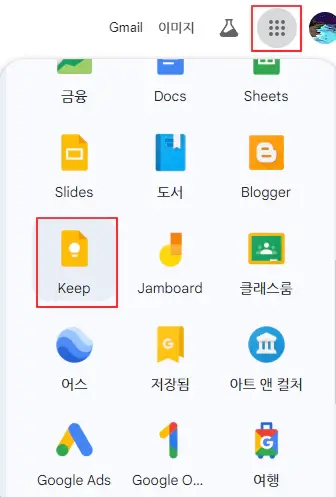
구글-Keep-메뉴

구글 앱 아이콘을 클릭하여 Keep을 선택하세요.


구글 keep은 5가지 메뉴가 있습니다.


첫째 메모입니다. 작성한 메모가 화면에 표시됩니다. 제목, 내용을 입력하여 새로운 메모를 추가할 수 있습니다. 나에게 알림을 눌러서 날짜, 시간, 장소를 설정할 수 있습니다. 공동작업자를 눌러서 함께 작업할 인원을 추가할 수 있습니다.


배경 옵션을 눌러서 배경 색상 또는 배경 이미지를 설정할 수 있습니다. 이미지 추가를 눌러서 10MB 및 25메가픽셀 미만의 GIF, JPEG, JPG, PNG 파일 이미지를 추가할 수 있습니다.


더 보기 아이콘을 눌러서 라벨 추가, 그림 추가, 체크박스 표시를 할 수 있습니다. 라벨 추가는 메모 용도를 분류하기 위해서 사용할 수 있습니다. 그림 추가는 펜으로 직접 그린 게 메모에 추가됩니다. 체크박스 표시는 체크하면 선이 그어지면서 한 일과 안한 일을 구별할 수 있으므로 Todo 리스트로 활용할 수 있습니다.

추가 버튼을 누를 필요 없이 메모하고 마우스 커서를 화면 공백으로 이동하여 클릭하면 추가됩니다. 작성한 메모 중 중요한 메모는 고정하기를 눌러서 화면 위로 이동시킬 수 있습니다.


둘째 알림입니다. 알림 설정된 메모가 표시됩니다. 메모 작성을 할 수 있습니다.


셋째 라벨 수정입니다. 새로운 라벨을 만들거나 라벨을 수정하거나 삭제할 수 있습니다. 라벨을 만들면 알림 메뉴와 라벨 수정 메뉴 사이에 라벨이 계속 추가됩니다. 라벨을 누르면 라벨에 해당하는 메모만 확인할 수 있습니다. 참고로 라벨을 삭제하면 라벨에 해당하는 메모는 삭제되지 않고 라벨만 제거됩니다.


넷째 보관처리입니다. 보관처리된 메모가 표시됩니다. 작성된 메모에서 보관처리를 누르면 메모 메뉴에서는 사라집니다. 다만 라벨에서는 메모가 사라지지 않고 보관된 메모라고 나옵니다. 보관처리된 메모를 보관 취소할 수 있습니다.


다섯째 휴지통입니다. 삭제된 메모가 표시됩니다. 휴지통 비우기를 눌러서 모든 메모를 삭제할 수 있습니다. 메모를 하나씩 선택하여 영구 삭제를 눌러서 완전히 제거하거나 복원을 눌러서 다시 사용할 수 있습니다. 휴지통에 있는 메모는 7일 후에 삭제됩니다.


마무리

구글 keep: 구글 메모장 사용법에 대해서 알아봤습니다. 다양한 기능을 사용하여 메모를 쉽게 관리해 보세요. PC와 모바일을 연동하여 유용하게 사용할 수 있습니다.


Similar Posts

  • |

    크롬 시작페이지 설정 방법 1분 정리

    크롬을 사용하고 있다면 PC를 껐다가 켰을 때 필요한 창을 띄우는 작업을 매번 반복하게 돼서 번거롭습니다. 창의 개수가 적다면 상관없겠지만 창의 개수가 많다면 필요한 창을 일일이 기억하는 게 쉽지 않습니다. 크롬 시작페이지를 한 번만 설정하면 크롬을 켜자마자 필요한 창을 띄울 수 있습니다. 크롬 시작페이지 설정 방법 1. 크롬 설정 메뉴 선택하기 점 3개 버튼을 눌러서 설정…

  • 크롬 원격 데스크톱 연결 방법 1분 정리

    크롬 원격 데스크톱 서비스를 사용하면 멀리 떨어진 다른 컴퓨터에 연결하여 제어하거나 나의 화면을 공유할 수 있습니다. 액세스 코드를 입력하면 다른 컴퓨터를 쉽게 제어할 수 있습니다. 크롬 원격 데스크톱 앱을 설치하면 화면 공유를 할 수 있습니다. 크롬 원격 데스크톱 연결 방법에 대해서 알아보겠습니다. 화면 공유 1. 크롬 원격 데스크톱에 접속하기 크롬 원격 데스크톱 서비스에 접속하세요. 내…

  • 크롬 여러 계정 로그인 방법 1분 정리

    구글 계정이 여러 개 있다면 크롬에 추가하여 관리할 수 있습니다. 계정을 한 번만 추가하면 다시 로그인할 필요 없이 원하는 계정을 선택하여 관리할 수 있습니다. 계정마다 개별적으로 크롬 브라우저를 사용할 수 있습니다. 크롬 여러 계정 로그인 방법에 대해서 알아보겠습니다. 크롬 여러 계정 로그인 방법 1. 구글 계정 프로필 아이콘 클릭 2. 추가 클릭 3. 로그인 클릭…

  • 제출한 구글폼 확인 방법 1분 정리

    제출한 구글 폼을 확인할 수 있는 경우는 두 가지가 있습니다. 첫째 설문자가 응답 수정을 할 수 있게 설정한 경우입니다. 응답 수정 링크를 클릭하여 확인할 수 있습니다. 둘째 응답자에게 응답 사본 전송을 할 수 있게 설정한 경우입니다. 제출한 구글폼 확인 방법에 대해서 알아보겠습니다. 제출한 구글폼 확인 방법 설문자가 응답 수정을 할 수 있게 설정 > 응답…

  • 구글 클래스룸 바로가기

    구글 클래스룸은 온라인 교육 서비스입니다. 수업을 만들거나 참여할 수 있습니다. 수업을 만들면 개별적으로 수업 코드가 생성되어 학생에게 수업 코드를 공유하여 참여시킬 수 있습니다. 게시판, 수업 과제, 사용자, 성적을 관리할 수 있습니다. 구글 클래스룸 사용법 1. 홈 홈에서 만들어진 수업 목록을 확인할 수 있습니다. 수업을 선택하여 편집할 수 있습니다. 2. 캘린더 수업에 관련된 일정을 확인할 수…

  • 크롬 웹 스토어 확장프로그램 설치 방법 1분 정리

    크롬 웹 스토어는 크롬에 확장프로그램을 설치할 수 있는 서비스입니다. 검색을 하거나 카테고리를 직접 선택하여 관련 확장프로그램을 설치할 수 있습니다. 확장프로그램에 대한 정보와 평점과 사용자 수를 확인할 수 있습니다. 크롬 웹 스토어 확장프로그램 설치 방법에 대해서 알아보겠습니다. 크롬 웹 스토어 확장프로그램을 설치하려면 4가지 절차가 필요합니다. 1. 크롬 웹 스토어 접속하기 크롬 웹 스토어에 접속하세요. 2. 확장…

답글 남기기

이메일 주소는 공개되지 않습니다. 필수 필드는 *로 표시됩니다