구글-퍼블릭-DNS-설정

구글 퍼블릭 DNS 설정 방법 1분 정리

안정적인 DNS 서비스를 이용하려면 구글 퍼블릭 DNS를 사용해 보세요. 구글 퍼블릭 DNS는 2009년 12월 3일부터 구글에서 무료로 제공하는 DNS 서비스입니다. 세계에서 가장 큰 DNS 서비스이며 서비스 응답시간이 빠르고 보안 위협을 예방할 수 있습니다.


구글 퍼블릭 DNS 설정 이유

여러 가지 이유가 있지만 가장 중요한 이유 두 가지가 있습니다.

첫째 DNS 서비스를 요청했을 때 응답시간이 빠릅니다. 요청이 들어오면 여러 대의 서버에 부하를 분산하여 병목현상을 방지합니다. 지리적으로 가장 가까운 위치에 있는 서버에서 응답을 합니다. 각각의 서버마다 캐시를 보관하여 적중률을 높입니다.

둘째 도메인 이름 보안 확장 프로그램(DNSSEC)을 사용하여 DOS 공격, DNS 스푸핑 등 여러 가지 보안 위협을 방지할 수 있습니다. 또한 DNS over HTTPS, DNS over TLS 등 클라이언트 암호화 전송 기술을 써서 클라이언트와 Google Public DNS 간 개인정보 유출을 보호할 수 있습니다.


구글 퍼블릭 DNS 설정 방법
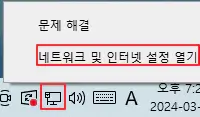
네트워크-및-인터넷-설정-열기

네트워크 인터넷 액세스 아이콘에서 마우스 오른쪽을 눌러서 네트워크 및 인터넷 설정 열기를 선택하세요.
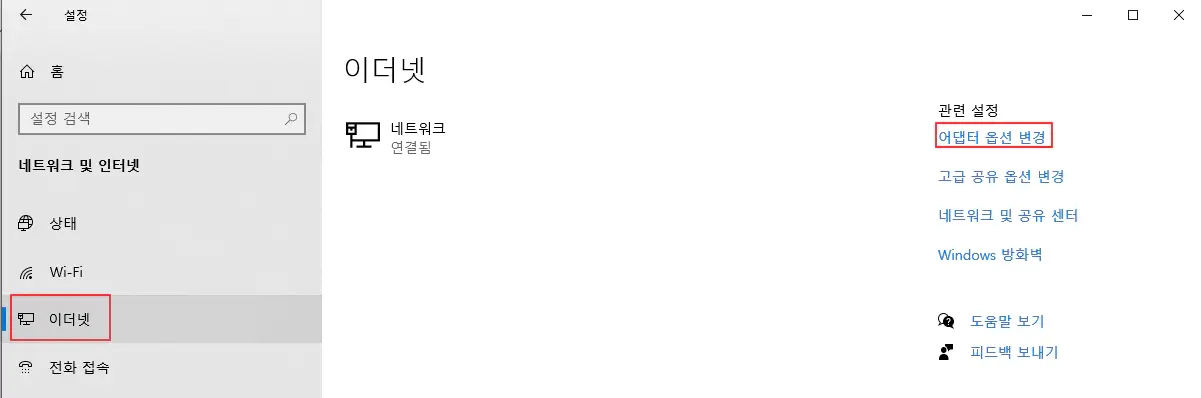

이더넷-어댑터-옵션-변경

이더넷에서 어댑터 옵션 변경을 선택하세요.


이더넷-네트워크

이더넷 네트워크를 선택하세요.


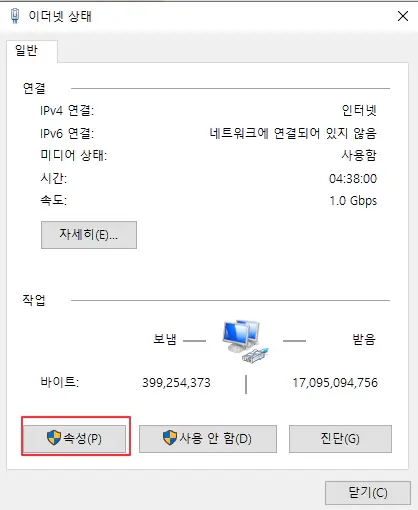
이더넷-상태-속성

이더넷 상태에서 속성을 클릭하세요.


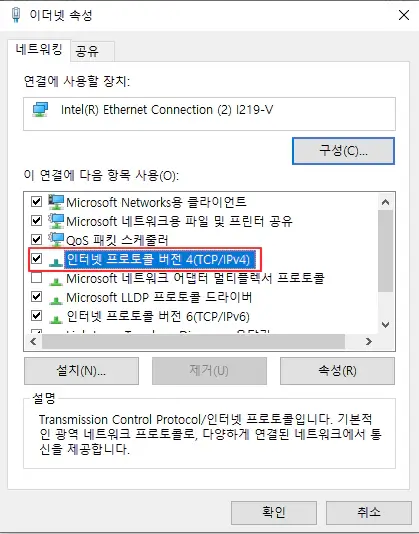
이더넷-속성-인터넷-프로토콜-버전4(TCPIPv4)

이더넷 속성에서 인터넷 프로토콜 버전 4를 더블클릭하세요.


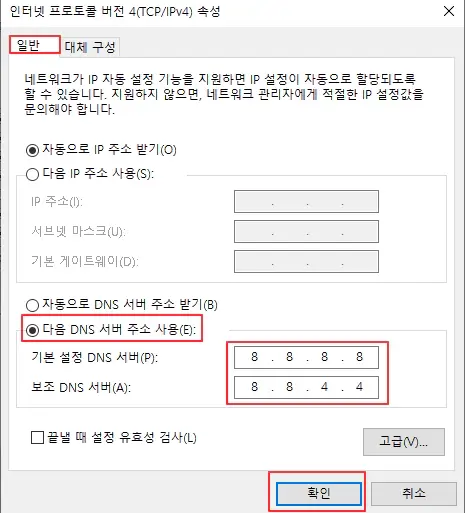
구글-퍼블릭-DNS-설정

다음 DNS 서버 주소 사용을 선택하고 기본 설정 DNS 서버와 보조 DNS 서버에 8.8.8.8, 8.8.4.4를 입력하고 확인을 누르세요.


마무리

구글 퍼블릭 DNS 설정 방법에 대해서 알아봤습니다. 지금 바로 간단하게 DNS 설정을 변경하여 쾌적하게 인터넷을 사용해 보세요.


Similar Posts

  • 구글 폼 설문지 만들기 1분 정리

    온라인에서 설문지를 만들고 싶다면 구글 폼을 사용해 보세요. 구글 폼은 구글에서 무료로 제공하는 설문지 문서입니다. 빈 양식으로 만들거나 기본적으로 제공하는 다양한 템플릿을 선택하여 쉽게 만들 수 있습니다. 질문 추가, 제목 및 설명 추가, 이미지 추가 등 여러 가지 기능을 사용하여 원하는 방식으로 설문지를 수정할 수 있습니다. 구글 폼 설문지 만들기 기존 양식을 수정하거나 오른쪽에 편집…

  • 구글 폼 응답 확인 방법 1분 정리

    구글 폼 응답 확인 방법은 간단합니다. 구글 폼 양식을 열어서 설문지 상단에 있는 응답 탭을 선택하면 확인할 수 있습니다. 요약, 질문, 개별 보기 탭 중 응답 보기 방식을 선택할 수 있습니다. 점 3개 더 보기 아이콘을 눌러서 새로운 응답에 대한 이메일 받기를 체크하면 이메일로 응답에 대한 알림을 받을 수 있습니다. 구글 폼 응답 확인 방법…

  • 구글 드라이브 공유 방법 1분 정리

    구글 드라이브에 파일, 폴더를 만들고 공유할 수 있습니다. 공유 방법은 간단합니다. 파일이나 폴더를 선택하고 마우스 오른쪽 메뉴에서 공유 > 공유를 선택하면 할 수 있습니다. 파일 접근 권한을 설정하여 링크로 공유하거나 이메일로 공유할 수 있습니다. 구글 드라이브 공유 방법 구글 드라이브 공유 방법은 2가지가 있습니다. 1. 링크 공유 2. 이메일 공유 마무리 구글 드라이브 공유 방법에…

  • 제출한 구글폼 확인 방법 1분 정리

    제출한 구글 폼을 확인할 수 있는 경우는 두 가지가 있습니다. 첫째 설문자가 응답 수정을 할 수 있게 설정한 경우입니다. 응답 수정 링크를 클릭하여 확인할 수 있습니다. 둘째 응답자에게 응답 사본 전송을 할 수 있게 설정한 경우입니다. 제출한 구글폼 확인 방법에 대해서 알아보겠습니다. 제출한 구글폼 확인 방법 설문자가 응답 수정을 할 수 있게 설정 > 응답…

  • 인터넷 창 복구 방법 1분 정리

    크롬 또는 엣지 브라우저를 사용중에 실수로 인터넷 창을 모두 닫는 경우가 종종 있습니다. 창들을 다시 하나씩 키려면 번거롭습니다. Ctrl + Shift + T 단축키로 한 번에 인터넷 창을 복구할 수 있습니다. 인터넷 창 복구 방법 1. Ctrl + Shift + T 단축키 2. 마우스 오른쪽 메뉴 닫은 탭 다시 열기 크롬, 엣지 브라우저 빈 공간에…

  • 구글 클래스룸 바로가기

    구글 클래스룸은 온라인 교육 서비스입니다. 수업을 만들거나 참여할 수 있습니다. 수업을 만들면 개별적으로 수업 코드가 생성되어 학생에게 수업 코드를 공유하여 참여시킬 수 있습니다. 게시판, 수업 과제, 사용자, 성적을 관리할 수 있습니다. 구글 클래스룸 사용법 1. 홈 홈에서 만들어진 수업 목록을 확인할 수 있습니다. 수업을 선택하여 편집할 수 있습니다. 2. 캘린더 수업에 관련된 일정을 확인할 수…

답글 남기기

이메일 주소는 공개되지 않습니다. 필수 필드는 *로 표시됩니다