프리미어프로 컷편집 방법 1분 정리
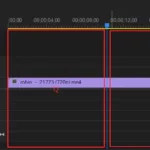
프리미어프로 컷편집은 영상의 필요 없는 부분을 잘라내는 작업입니다. 컷편집 방법은 간단합니다. 도구 패널에 있는 자르기 도구를 사용하거나 Ctrl + K, Ctrl + Shift + K 단축키를 눌러서 재생헤드가 위치한 곳을 자를 수 있습니다. Ctrl + Z 단축키를 누르면 취소할 수 있습니다.
프리미어프로 컷편집 방법
1. 자르기 방법
영상 클립을 자르는 방법은 3가지입니다.
첫째 도구 패널에 있는 자르기 도구를 사용하세요. 영상 클립의 자를 부분을 클릭하면 자를 수 있습니다.
둘째 Ctrl + K 단축키를 누르세요. Ctrl + K 단축키는 V1, A1 등 활성화되어 있는 트랙에 있는 영상 클립에 재생 헤드가 위치한 부분을 잘라줍니다. 만약에 트랙을 마우스로 직접 선택했다면 트랙 활성화 여부와 상관없이 해당 트랙만 잘립니다. 단축키 사용 전에 대상 트랙을 확인하세요.
셋째 Ctrl + Shift + K 단축키를 누르세요. Ctrl + Shift + K 단축키는 V1, A1 등 트랙 활성화와 상관없이 재생 헤드가 위치한 부분에 있는 모든 영상 클립을 자릅니다.
참고로 Alt 키를 누르고 비디오 또는 오디오를 선택하면 따로 편집할 수 있습니다.
2. 빈 공간 제거
영상 클립에 자르기를 하여 빈 공간이 생겼다면 제거하는 방법은 3가지입니다.
첫째 자를 영상 클립 부분을 delete 또는 backspace로 삭제하고 난 뒤 빈 공간을 클릭하고 delete 키를 누르는 방법입니다.
둘째 자를 영상 클립 부분을 delete 또는 backspace로 삭제하고 난 뒤 빈 공간을 클릭하고 마우스 오른쪽 메뉴 잔물결 삭제를 누르는 방법입니다.
셋째 자를 영상 클립 부분을 선택하고 Shift + Delete 키를 누르는 방법입니다. 선택한 부분이 삭제되면서 빈 공간도 동시에 제거합니다.
3. 자르기 취소
Ctrl + Z 단축키를 누르면 취소할 수 있습니다.
마무리
프리미어프로 컷편집 방법에 대해서 알아봤습니다. 컷편집을 사용하여 필요 없는 부분을 쉽게 잘라내 보세요.