다빈치 리졸브를 컴퓨터에 맞게 최적화하여 사용하려면 메모리 및 GPU를 설정하세요. 메모리 사용 용량을 설정하여 여유 있게 메모리 공간을 확보할 수 있습니다. GPU 프로세싱 모드를 설정하여 가속 기능을 사용하면 작업 속도를 빠르게 할 수 있습니다. 또한 원하는 GPU를 선택하여 쓸 수 있습니다.
다빈치 리졸브 메모리 및 GPU 설정 방법
- Davinci Resolve > 환경설정
- 시스템 > 메모리 및 GPU
- Resolve 메모리 사용 제한, 퓨전 메모리 사용 제한 설정
- GPU 프로세싱 모드 설정
- GPU 선택
- 다빈치 리졸브 재실행
다빈치 리졸브 환경설정 메뉴
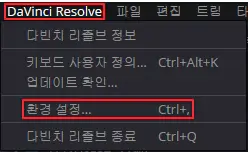
Davinci Resolve에 환경설정 메뉴를 누르거나 단축키 Ctrl + ,를 클릭하세요.
다빈치 리졸브 메모리 및 GPU 설정
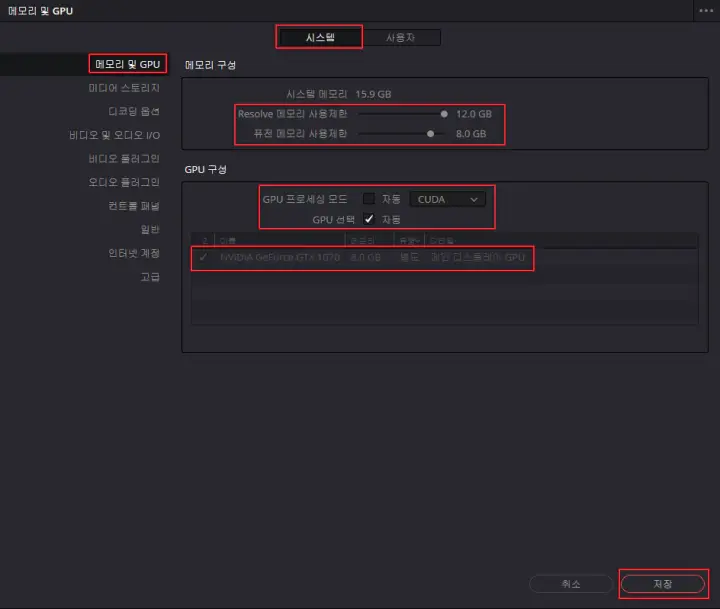
첫째 시스템에 메모리 및 GPU를 선택하세요.
둘째 Resolve 메모리 사용 제한과 퓨전 메모리 사용 제한 용량을 설정하세요.
셋째 GPU 프로세싱 모드에서 자동을 체크 해제하고 가속 기능을 선택하세요. 엔비디아 그래픽 카드를 사용하고 있다면 CUDA를 선택하세요. AMD, INTEL 그래픽 카드를 사용하고 있다면 OpenCL을 선택하세요.
넷째 그래픽 카드를 여러 개 사용하고 있다면 GPU 선택에서 자동을 체크 해제하고 사용할 GPU를 선택할 수 있습니다. 하나라면 자동을 사용해도 상관없습니다.
다섯째 저장을 누르고 다빈치 리졸브를 재실행하세요.
마무리
다빈치 리졸브 메모리 및 GPU 설정 방법에 대해서 알아봤습니다. 메모리 용량과 GPU 가속 기능을 설정하여 작업 효율을 향상시켜보세요.
