다빈치 리졸브에서 영상을 편집하려면 영상을 미디어에 추가하고 타임라인 생성 및 영상을 배치해야 합니다. 영상 배치는 삽입, 덮어쓰기, 대체 등 선택할 수 있으며 재생헤드 위치 기준으로 적용됩니다. 영상 전체 또는 일부분을 잘라서 가져올 수 있습니다.
다빈치 리졸브 미디어에 영상 추가 및 타임라인에 배치 방법
- 미디어 탭에서 편집할 영상 추가
- 편집 탭에서 타임라인 생성 및 영상 배치
미디어 탭에서 편집할 영상 추가
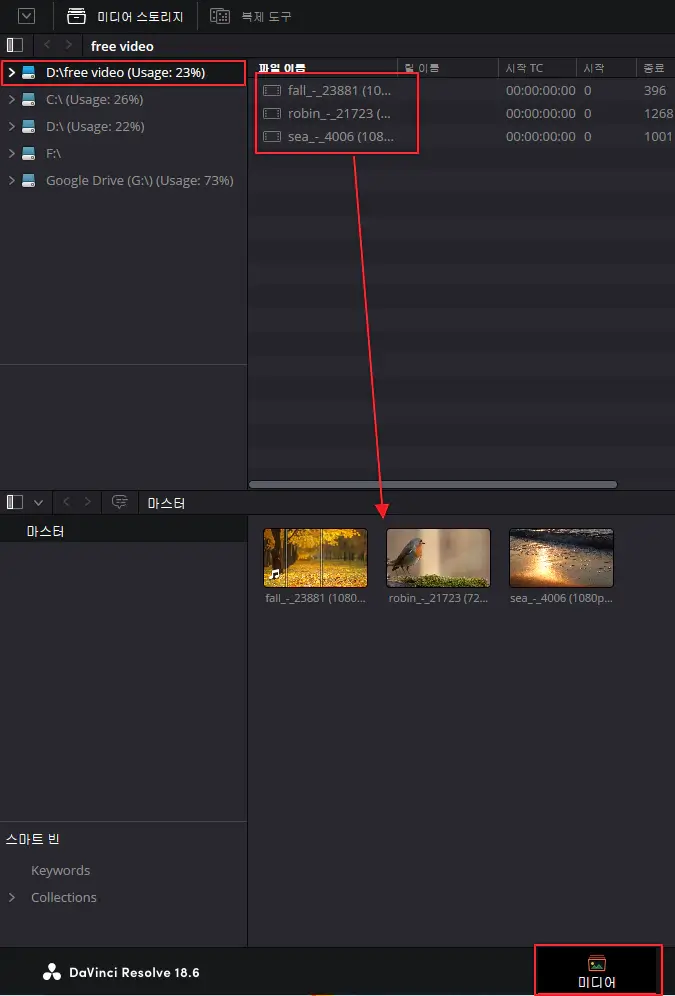
미디어 스토리지를 설정한 후 해당 폴더에 접근하거나 Ctrl + I 단축키를 눌러서 영상을 추가하세요. 편집할 영상을 클릭하고 아래쪽으로 드래그하세요. 참고로 모든 영상을 추가하려면 첫 번째 영상을 누르고 Shift를 누른 채 마지막 영상을 누르면 모두 선택됩니다. 그 상태로 아래로 드래그하세요.

편집 탭에서 클립 목록 빈 공간에 마우스 오른쪽 클릭하여 타임라인을 생성하거나 단축키 Ctrl + N을 누르세요.
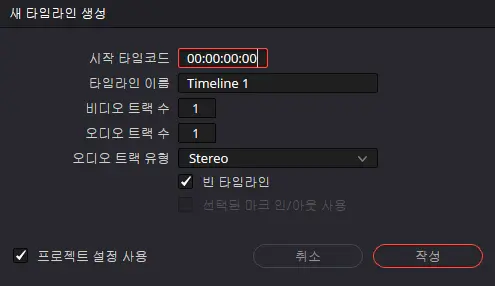
타임라인을 생성하기 위한 기본적인 정보를 입력하고 작성을 누르세요. 프로젝트 설정 사용을 체크해제하면 세밀한 설정을 할 수 있습니다.
편집 탭에서 타임라인에 영상배치
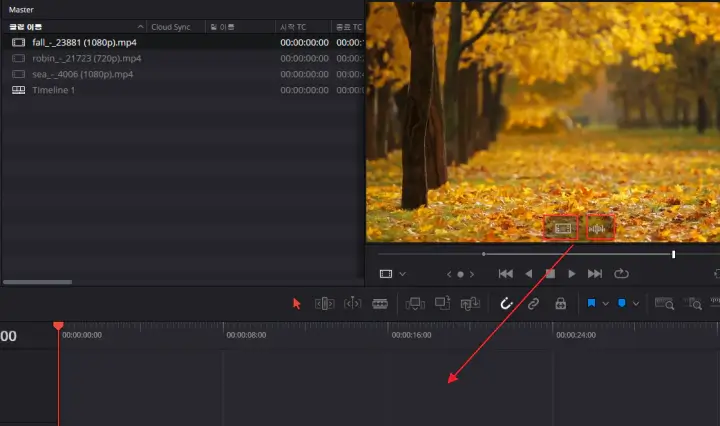
타임라인에 배치할 영상을 더블클릭하면 화면에 추가됩니다. 영상이 비디오, 오디오로 구성되어 있다면 왼쪽 아이콘을 누르고 타임라인에 드래그하면 비디오만 추가되고 오른쪽 아이콘을 누르고 타임라인에 드래그하면 오디오만 추가됩니다.
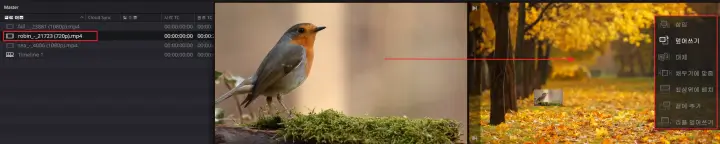
영상을 화면에 추가한 뒤 클릭한 상태로 오른쪽 화면으로 드래그하면 삽입, 덮어쓰기, 대체 등 메뉴를 선택할 수 있습니다. 원하는 메뉴를 선택하면 타임라인에 있는 빨간색 화살표인 재생헤드 기준으로 배치됩니다.
클립 목록에 있는 영상을 클릭한 뒤 단축키 F9(삽입), F10(덮어쓰기), F11(대체) 누르거나 드래그하여 타임라인에 간단하게 배치할 수도 있습니다.
영상을 계속 타임라인에 추가하다 보면 한 화면에서 보기가 힘든데요. Shift + Z를 하면 보기 좋게 줌을 설정해 줍니다.
마무리
다빈치 리졸브 영상 추가 및 배치 방법에 대해서 알아봤습니다. 맨 처음 영상을 편집하기 위해서 해야 하는 작업인데요. 자주 사용하는 기능들의 단축키를 익혀서 효율성을 높여보세요.
