다빈치 리졸브에서 편집할 영상을 쉽게 가져오려면 미디어 스토리지를 설정해 보세요. 미디어 스토리지를 설정하면 영상이 저장된 폴더 경로와 하드 드라이브 목록을 한눈에 파악할 수 있습니다. 폴더에 접근하면 여러 가지 영상을 드래그 앤 드롭으로 쉽게 추가할 수 있습니다.
다빈치 리졸브 미디어 스토리지 설정 방법
- DaVinci Resolve > 환경설정
- 시스템 > 미디어 스토리지 > 폴더 추가 > 저장
- 다빈치 리졸브 재실행
환경설정 메뉴
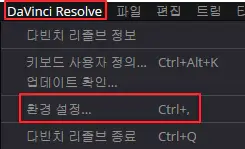
DaVinci Resolve에서 환경설정을 클릭하세요. 단축키는 Ctrl + ,입니다.
미디어 스토리지 설정
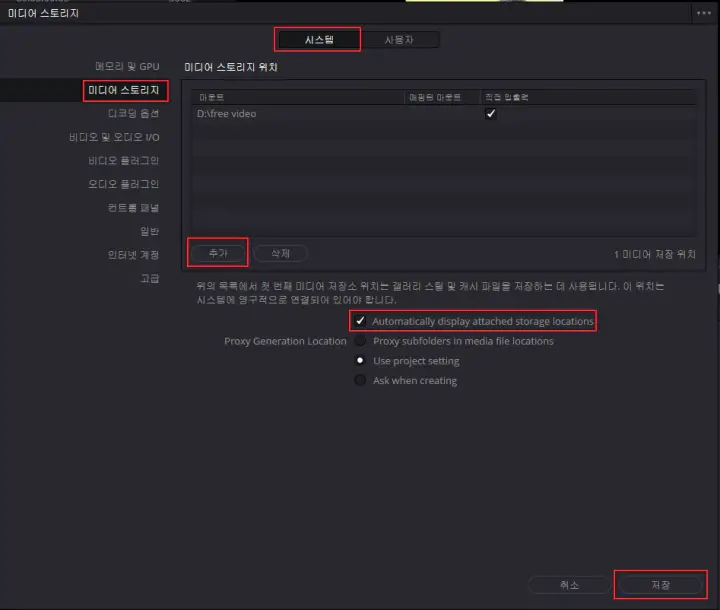
먼저 시스템에 미디어 스토리지를 클릭하세요. 추가 버튼을 눌러서 편집할 영상이 저장된 폴더를 추가하세요.
다음으로 Automatically display attached storage locations에 체크하면 추가한 폴더뿐만 아니라 모든 하드 드라이브 경로가 표시됩니다. 체크하지 않으면 추가한 폴더만 나타납니다.
마지막으로 설정을 마쳤으면 저장을 누르세요. 다빈치 리졸브를 재실행하면 설정이 적용됩니다.
마무리
다빈치 리졸브 미디어 스토리지 설정 방법에 대해서 알아봤습니다. 미디어 스토리지를 설정하여 편집할 영상을 쉽게 관리해 보세요.
