영상 화면을 부드럽게 전환하려면 화면 전환 효과를 설정해 보세요. 다빈치 리졸브에서는 기본적으로 다양한 화면 전환 효과를 제공합니다. 영상 시작 부분, 영상 끝부분, 영상과 영상 사이에 적용할 수 있습니다. 원하는 화면 전환 효과를 드래그 & 드롭으로 간단히 적용 가능합니다.
다빈치 리졸브 화면 전환(트랜지션) 효과 적용 방법
다빈치 리졸브에서 화면 전환(트랜지션) 효과 적용 방법은 세 가지가 있습니다.


첫째 편집 탭 > Effects > 비디오 전환 > 효과 선택 > 영상에 드래그 앤 드롭으로 적용할 수 있습니다. 오디오 전환 효과도 똑같은 방식으로 설정할 수 있습니다. 참고로 화면 전환 효과를 좌측, 우측으로 드래그하면 줄이거나 늘릴 수 있습니다.
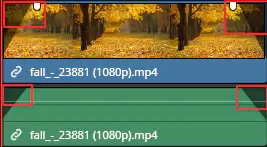
둘째 영상 좌측 상단, 영상 우측 상단에 있는 흰색 부분을 마우스로 드래그하여 fade in/out을 적용할 수 있습니다. 오디오도 똑같이 적용하여 소리가 작았다가 커지거나 커졌다가 작아지는 효과를 줄 수 있습니다.
셋째 Ctrl + A 단축키로 모든 영상을 선택한 후 Ctrl + T 단축키로 기본 화면 전환 효과를 모든 부분에 적용할 수 있습니다. 참고로 기본 화면 전환 효과를 변경하려면 원하는 효과에 마우스 오른쪽 메뉴에서 표준 전환으로 설정을 클릭하면 됩니다.
넷째 화면 전환 효과를 적용하려면 영상에 여유 공간이 필요합니다. 적용이 제대로 안된다면 트림 모드를 사용하여 영상을 당기거나 영상에 적용할 부분을 줄여서 공간을 만들어야 합니다.
마무리
다빈치 리졸브 화면 전환(트랜지션) 효과 적용 방법에 대해서 알아봤습니다. 다양한 화면 전환 효과를 적용하여 자연스러운 연출을 만들어 보세요.
