워드프레스 사이트를 구글 서치 콘솔에 등록하고 일정 시간이 지나서 글이 쌓이고 트래픽이 많아지면 작성된 글을 자동으로 수집합니다. 초반에는 수동으로 색인 등록이 필요한데요. Instant Indexing for Google 플러그인을 사용해서 수동 색인 등록을 자동화할 수 있습니다.
워드프레스 구글 서치 콘솔 색인 등록 자동화 방법 요약
Instant Indexing for Google 플러그인 설치 및 활성화
워드프레스 플러그인 추가 페이지로 이동하여 Instant Indexing for Google 플러그인을 설치 및 활성화하세요.
구글 클라우드 플랫폼 설정
- 구글 클라우드 플랫폼 사이트 접속
- 애드센스, 서치콘솔, 애널리틱스 동일한 계정으로 로그인
- 프로젝트 선택 > 새 프로젝트
- 프로젝트 이름 입력(본인 사이트 이름 추천) > 만들기
- IAM 및 관리자 > 서비스 계정
- 생성한 프로젝트 선택
- 서비스 계정 만들기
- 서비스 계정 이름, 서비스 계정 ID 입력(두 개다 동일하게 입력하세요. 본인 사이트 이름 입력을 추천합니다.) > 이메일 주소 복사(서비스 계정 ID 입력 아래 부분에 있습니다. 꼭 기억해야 됩니다. 메모장에 입력해 두세요.) > 완료
- 생성한 이메일 클릭
- 키 > 키 추가 > 새 키 만들기 > JSON > 만들기 > 비공개 키 컴퓨터에 저장(PC에 본인 기억할 만한 곳에 저장하세요.)
- API 및 서비스 > 사용 설정된 API 및 서비스 > API 및 서비스 사용 설정
- indexing api 검색
- Indexing API 선택 > 사용
구글 서치 콘솔 설정
- 사이트 속성 선택 > 설정 > 사용자 및 권한 오른쪽 화살표 클릭(>)
- 사용자 및 권한 > 사용자 추가 > 구글 클라우드 플랫폼에서 복사했던 이메일 주소 입력 > 권한 소유자로 변경 > 추가
워드프레스 Instant Indexing 플러그인 설정
- 플러그인 > Instant Indexing > Settings
- 파일 선택 > 구글 클라우드 플랫폼에서 다운로드한 비공개 키 업로드 > 글, 페이지 체크 > 변경사항 저장
- Console 탭 > Google: Publish/update URL 선택 > Send to API 클릭 > 초록색 Success가 나오면 완료
워드프레스 구글 서치 콘솔 색인 등록 자동화 방법 사진 설명
Instant Indexing for Google 플러그인 설치 및 활성화
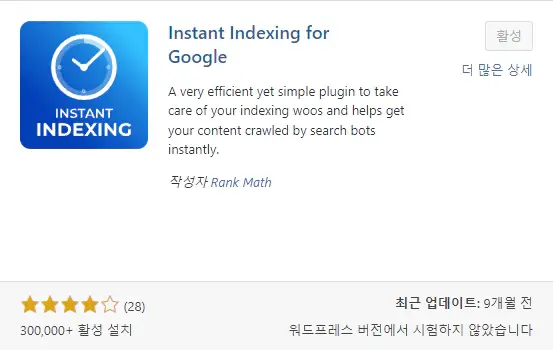
워드프레스 플러그인 추가 페이지로 이동하여 Instant Indexing for Google 플러그인을 설치 및 활성화하세요.
구글 클라우드 플랫폼 설정
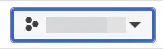
구글 클라우드 플랫폼 사이트에 접속하여 프로젝트를 선택하세요.
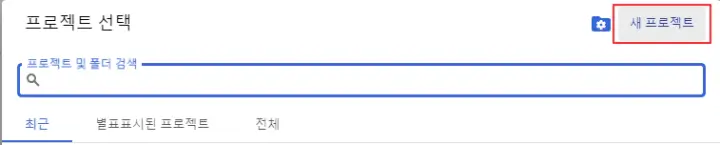
새 프로젝트를 클릭하세요.
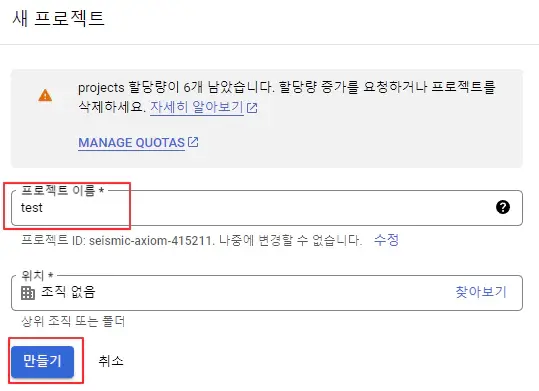
프로젝트 이름을 입력하세요. 사이트 이름을 추천합니다. 만들기를 클릭하세요.
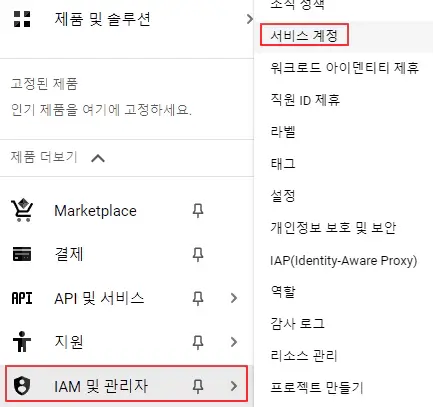
IAM 및 관리자에 있는 서비스 계정을 선택하세요.
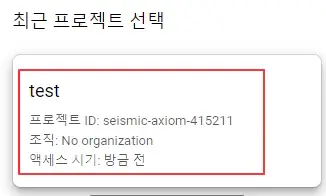
생성된 프로젝트를 선택하세요.
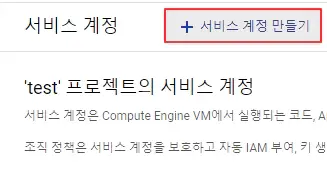
서비스 계정 만들기를 클릭하세요.
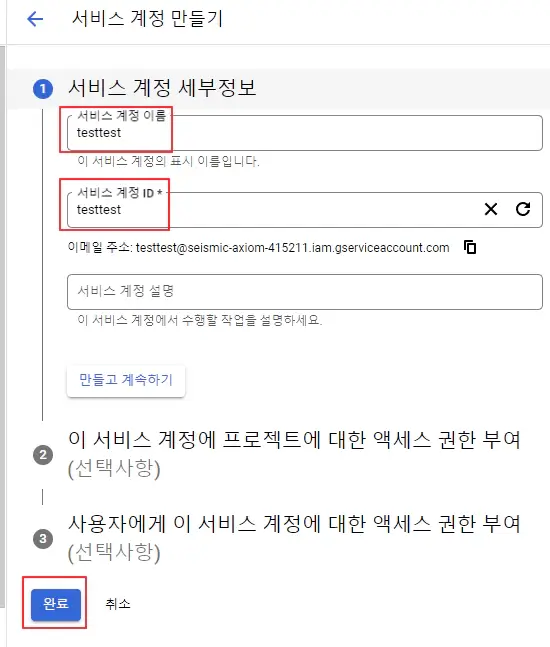
서비스 계정 이름과 서비스 계정 ID를 똑같이 입력하세요. 사이트 이름을 입력하는 것을 추천합니다. 서비스 계정 ID 바로 밑에 있는 이메일 주소를 복사하여 메모장에 입력해 두세요. 완료를 누르세요.

이메일을 클릭하세요.
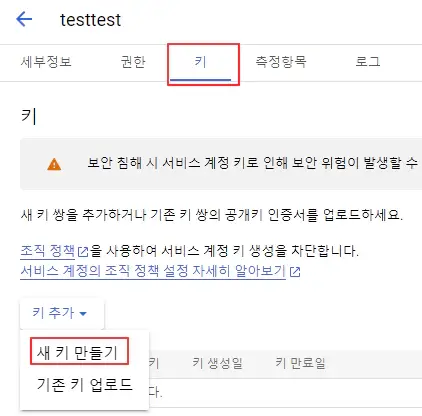
키 탭에서 키 추가에 있는 새 키 만들기를 선택하세요.
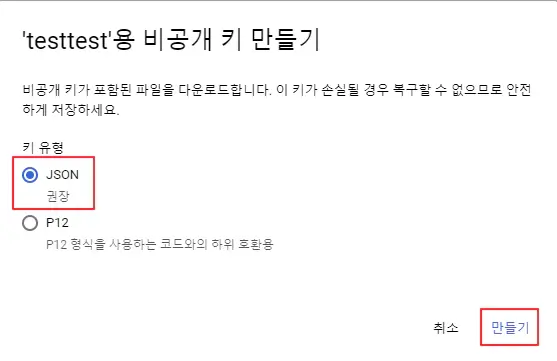
키 유형을 JSON 선택하고 만들기를 클릭하세요. 비공개 키를 PC에 본인이 기억할 만한 곳에 저장하세요.
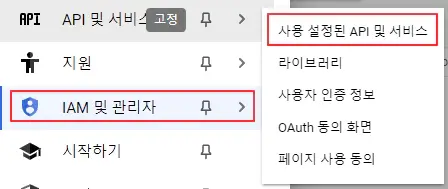
IAM 및 관리자에 있는 사용 설정된 API 및 서비스를 선택하세요.
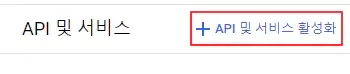
API 및 서비스 활성화를 클릭하세요.
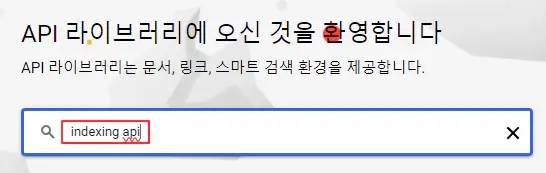
indexing api를 입력하고 엔터를 누르세요.
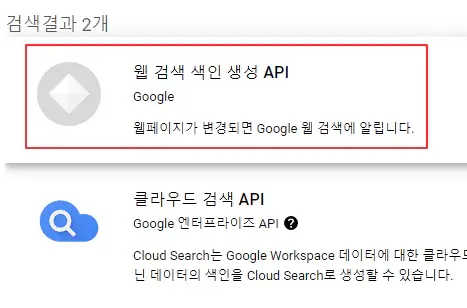
웹 검색 색인 생성 API를 선택하세요.
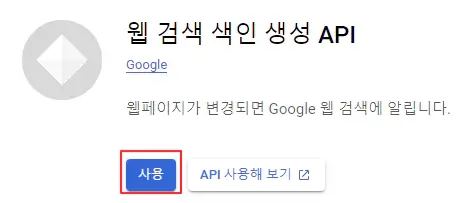
사용을 클릭하세요.
구글 서치 콘솔 설정
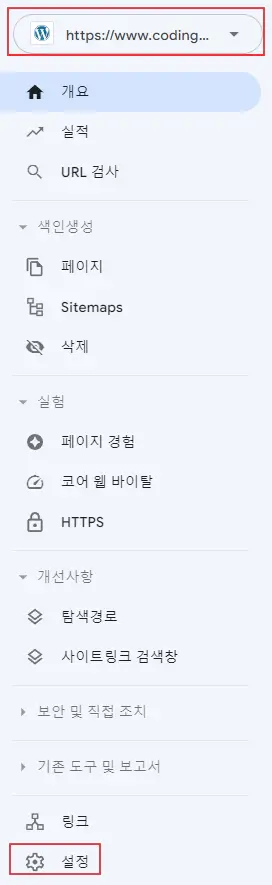
속성을 선택하고 설정을 클릭하세요.

사용자 및 권한 오른쪽 화살표를 클릭하세요.
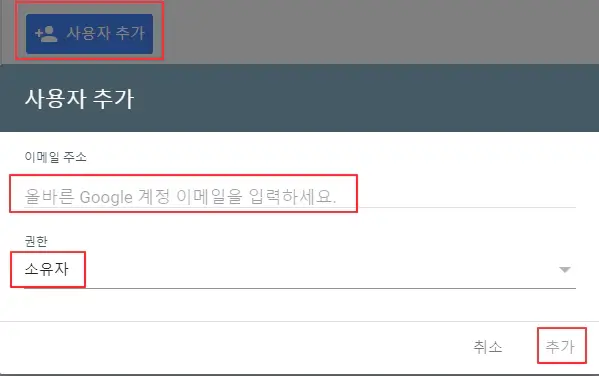
사용자 추가를 클릭하여 이메일 주소에 구글 클라우드 플랫폼에서 복사했던 이메일 주소를 입력하세요. 권한은 소유자로 변경하세요. 추가를 클릭하세요.
워드프레스 Instant Indexing 플러그인 설정
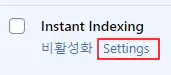
워드프레스 Instant Indexing 플러그인에 있는 Settings를 클릭하세요.
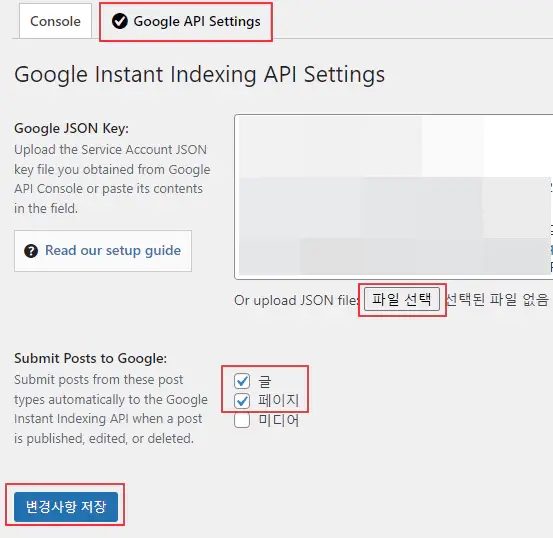
Google API Settings 탭에서 파일 선택을 눌러서 구글 클라우드 플랫폼에서 다운로드한 비공개 키를 업로드 하세요. 글, 페이지를 체크하고 변경사항 저장을 클릭하세요.
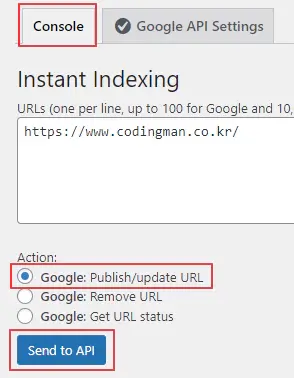
Console 탭에서 Action에 Google: Publish/update URL을 선택하세요. Send to API를 클릭하세요. 초록색 Success가 나오면 완료입니다.
마무리
워드프레스 구글 서치 콘솔 색인 등록 자동화 방법에 대해서 알아봤습니다. 구글 서치 콘솔에 워드프레스 사이트를 자동으로 색인 등록 설정을 하여 글쓰기에 집중하시길 바랍니다.
